Оптимальні налаштування OBS Studio для прямого ефіру
Поділитися
Open Broadcaster Software (OBS) Studio - популярне ПЗ, яке використовують стрімери та контент-криейтори для запису та трансляції свого контенту.

Перш ніж ми заглибимося в найкращі налаштування OBS Studio, давайте на мить зрозуміємо, що таке OBS Studio і чому воно так популярне серед контент-криейторів.
Що таке OBS Studio?
Open Broadcaster Software Studio (OBS Studio) - це програмне забезпечення з відкритим кодом, яке дозволяє користувачам записувати та транслювати відеоконтент зі своїх комп'ютерів. Воно було вперше випущене в 2012 році і з тих пір стало однією з найпопулярніших програм для трансляції та запису серед контент-криейторів.
Чому OBS Studio така популярна?
Є кілька причин, чому OBS Studio так популярний серед контент-криейторів:
- Воно безкоштовне та з відкритим кодом, що означає, що будь-хто може використовувати його безкоштовно.
- Воно легке у використанні та пропонує широкий спектр налаштувань.
- Воно сумісне як з Windows, так і з Mac OS.
- Воно підтримує кілька джерел, включаючи веб-камери, захоплювальні картки та навіть ігрові консолі.
- Воно постійно оновлюється та вдосконалюється спільнотою.
Найкращі налаштування OBS Studio для високоякісної трансляції
Тепер, коли ми маємо базове уявлення про те, що таке OBS Studio і чому воно так популярне, давайте заглибимося в найкращі налаштування OBS Studio для високоякісної трансляції. Ми розглянемо наступні теми:
- Налаштування відео
- Налаштування аудіо
- Налаштування кодування
- Налаштування виведення
- Розширені налаштування
Налаштування відео
Перш ніж ви почнете налаштовувати OBS Studio, ви захочете налаштувати налаштування відео. Для цього перейдіть на вкладку "Відео" у налаштуваннях OBS Studio.
Базова (полотно) роздільна здатність
Базова роздільна здатність - це роздільна здатність, з якою ви будете захоплювати своє відео. Ідеально, ви повинні встановити базову роздільну здатність так, щоб вона відповідала природній роздільній здатності вашого монітора. Наприклад, якщо роздільність вашого монітора - 1920Ч1080, ви повинні встановити базову роздільну здатність 1920Ч1080.
Вихідна (масштабована) роздільна здатність
Вихідна роздільна здатність - це роздільна здатність, з якою ви будете транслювати або записувати своє відео. Вихідна роздільна здатність повинна бути нижче, ніж базова роздільна здатність, щоб зменшити навантаження на процесор вашого комп'ютера. Добре встановити вихідну роздільну здатність на половину вашої базової роздільної здатності. Наприклад, якщо ваша базова роздільність 1920Ч1080, ви повинні встановити вихідну роздільну здатність 960Ч540.
Фільтр зменшення масштабування
Фільтр зменшення масштабування використовується для зменшення розміру вашого відео при зменшенні його розміру. У OBS Studio доступні кілька фільтрів зменшення масштабування, але найкращий для трансляції - Lanczos. Він забезпечує найкращу якість зменшення масштабування з найменшою кількістю артефактів.
Кадри на секунду (FPS)
FPS - це кількість кадрів, які ваше відео захоплюватиме за секунду. Вищий FPS означає більш плавне відео, але також ставить більше напруги на процесор вашого комп'ютера. Добрею метою є досягнення 60 FPS.
Налаштування аудіо
Крім налаштувань відео, вам також слід налаштувати налаштування аудіо, щоб забезпечити високоякісне аудіо для вашого стріму або запису.
Частота дискретизації
Частота дискретизації визначає якість вашого аудіо. Вища частота дискретизації означає вищу якість аудіо, але також збільшує розмір файлу. Частота дискретизації 44,1 кГц підходить для більшості цілей стрімінгу та запису.
Бітрейт
Бітрейт аудіо визначає кількість даних, які використовуються для кодування аудіо на секунду. Вищий бітрейт означає вищу якість аудіо, але також збільшує розмір файлу. Бітрейт 160 кбіт / с підходить для більшості цілей стрімінгу та запису.
Канали
Канали визначають кількість аудіодоріжок, які будуть записані або транслюватися. Для більшості цілей достатньо стерео (2 канали).
Налаштування кодування
Налаштування кодування визначають, як ваше відео та аудіо будуть стиснуті та закодовані для трансляції або запису. Важливо знайти баланс між високоякісним відео та аудіо та розумним розміром файлу, який не накладатиме занадто великого навантаження на процесор вашого комп'ютера.
Енкодер
OBS Studio постачається з кількома варіантами кодування, але найкращий для стрімінгу - це кодувальник x264. Він забезпечує відмінну якість відео з низькою затримкою і сумісний з більшістю сервісів стрімінгу.
Бітрейт
Бітрейт визначає кількість даних, які використовуються для кодування відео на секунду. Вищий бітрейт означає вищу якість відео, але також збільшує розмір файлу. Бітрейт 3500 кбіт / с підходить для більшості цілей стрімінгу.
Пресет
Пресет визначає компроміс між швидкістю та якістю кодування. Повільніший пресет забезпечить вищу якість відео, але кодування займе більше часу. Для потокового передавання зазвичай достатньо швидкого або середнього пресета..
Налаштування виведення
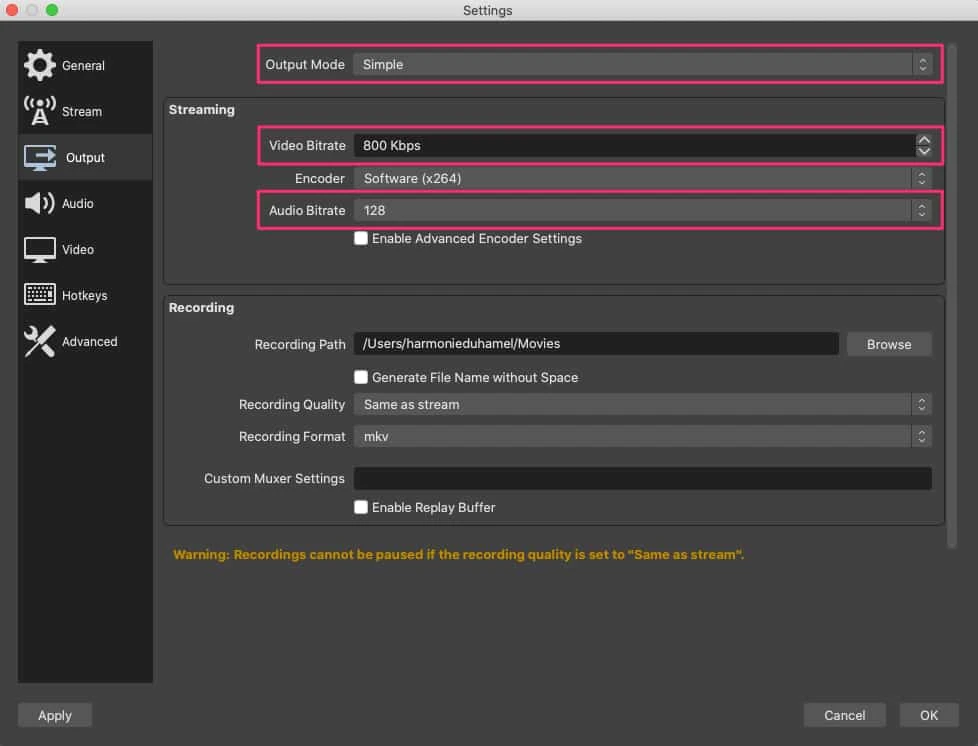
Налаштування виведення визначають, як ваше відео та аудіо будуть виведені після кодування. Важливо вибрати правильні налаштування, щоб забезпечити сумісність з вашим сервісом стрімінгу.
Служба стрімінгу
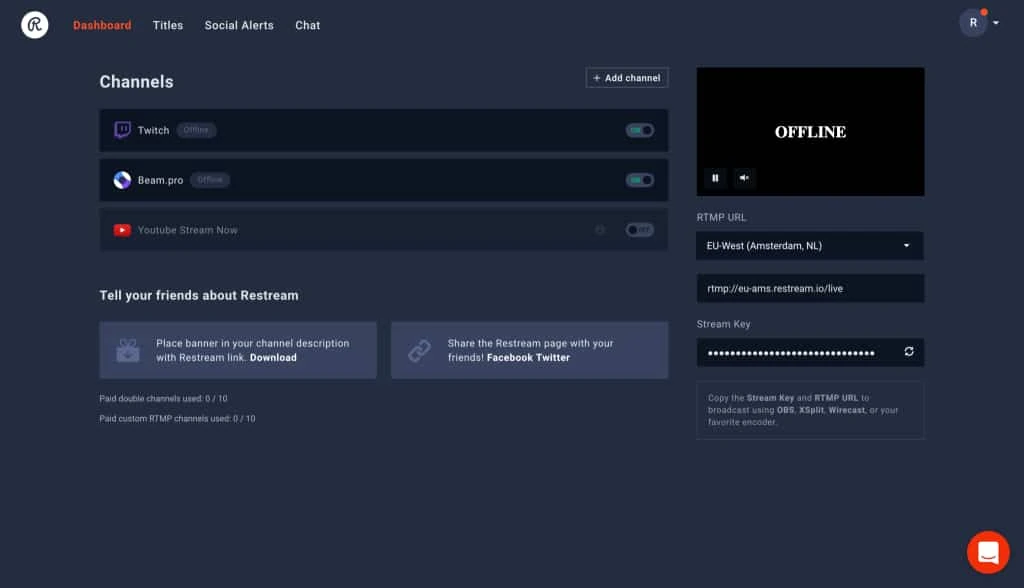
OBS Studio підтримує кілька сервісів стрімінгу, включаючи Twitch, YouTube та Facebook. Виберіть сервіс, який ви будете використовувати, та введіть ваш ключ стріму в відповідне поле.
Шлях запису
Якщо ви будете записувати свій стрім, виберіть місце на вашому комп'ютері, де буде збережено запис.
Розширені налаштування
Розширені налаштування дозволяють подальшу настройку OBS Studio, але слід змінювати їх лише в разі знання, що ви робите.
Час буферизації сцени
Час буферизації сцени визначає час, протягом якого OBS Studio буде буферизувати сцену перед тим, як вона почне її кодувати. Довший час буферизації може допомогти зменшити втрати кадрів, але також збільшує затримку.
Клас пріоритету процесу
Клас пріоритету процесу визначає пріоритет процесу OBS Studio порівняно з іншими процесами, що працюють на вашому комп'ютері. Для кращої продуктивності встановіть пріоритет на "вищий за звичайний".
Буферизація мережі
Буферизація мережі визначає час, протягом якого OBS Studio буде буферизувати ваш стрім перед тим, як він буде відправлений на сервіс стрімінгу. Довший час буферизації може допомогти зменшити втрати кадрів, але також збільшує затримку.
Висновок
У цій статті ми розглянули найкращі налаштування OBS Studio для високоякісного стрімінгу. Слідуючи цим налаштуванням, ви можете забезпечити, що ваше відео та аудіо будуть максимально високої якості, при цьому зберігаючи розумний розмір файлу і мінімізуючи навантаження на процесор вашого комп'ютера. Пам'ятайте провести тестування ваших налаштувань перед прямим ефіром, щоб переконатися, що все працює так, як очікується. Хоча OBS - чудове програмне забезпечення для кодування, існує безліч неймовірних пристроїв, які допомагають користувачам у прямому ефірі, таких як стрім студії YoloLiv серії YoloBox Extreme/Ultra/Pro/Mini.
Якщо у вас виникли запитання, будь ласка, звертайтеся до фахівців Yololiv Ukraine, https://yololiv.com.ua.
Джерело: Yololiv Blog
Рекомендовані товари
Хіт Спеціальна пропозиція

Новинка
YoloLiv YoloBox ULTRA | портативна студія 4K стрімінгу
77 999.00грн.
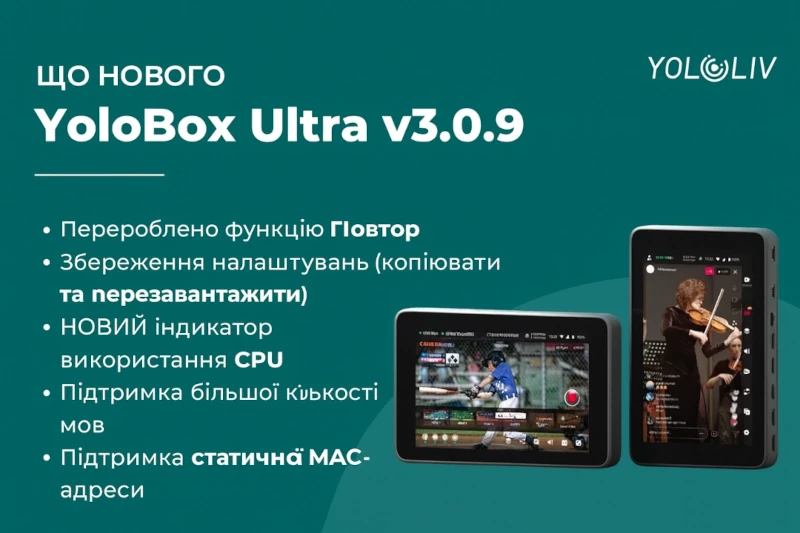
Що нового в YoloBox Ultra v3.0.9?
Що нового в YoloBox Ultra v3.0.9: повністю оновлений Replay, збереження налаштувань, підтримка нових мов та інші покращення..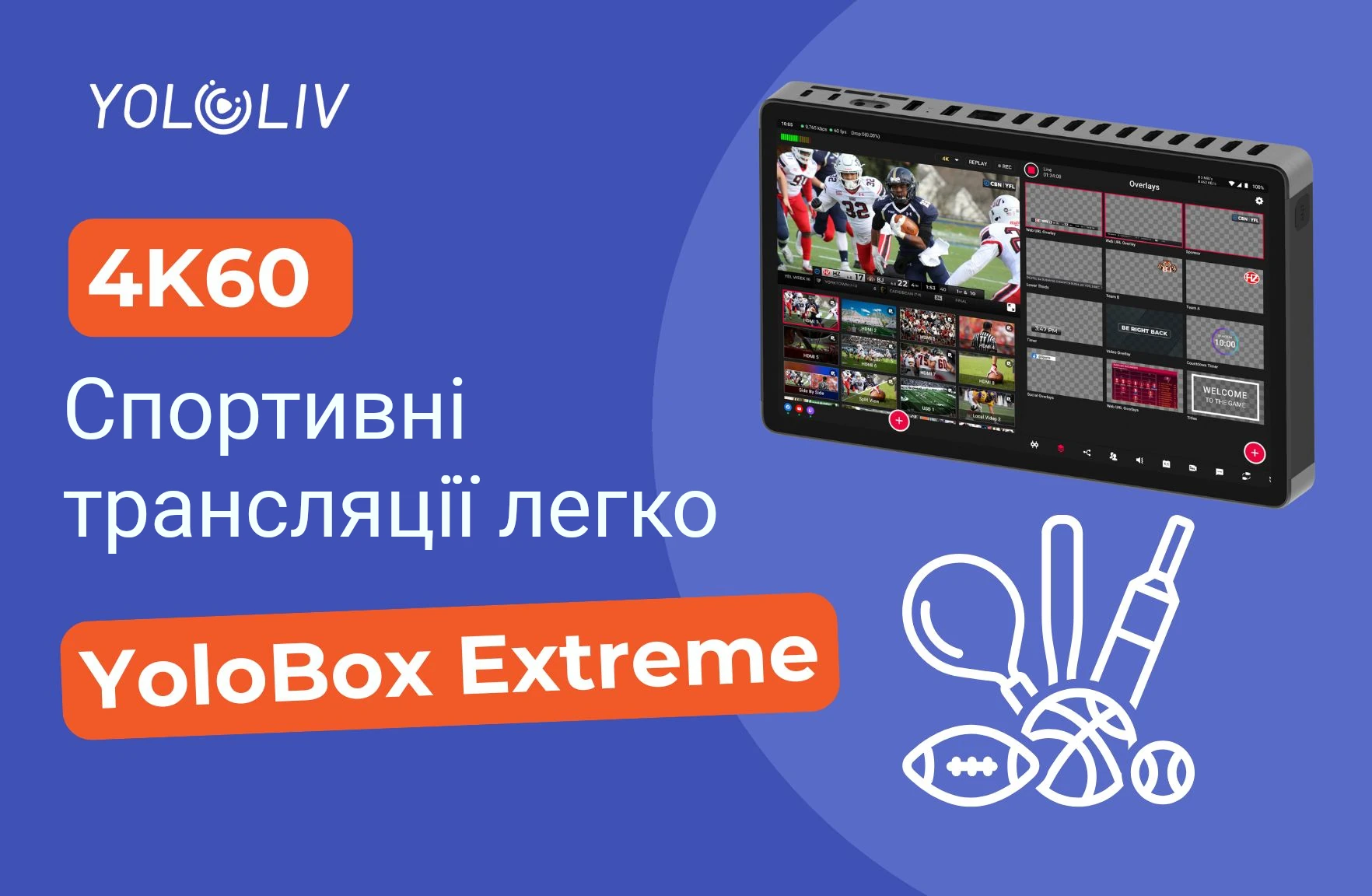
4K60 Спортивні прямі трансляції легко з YoloBox Extreme
Професійна спортивна пряма трансляція у 4K ще ніколи не була такою простою!
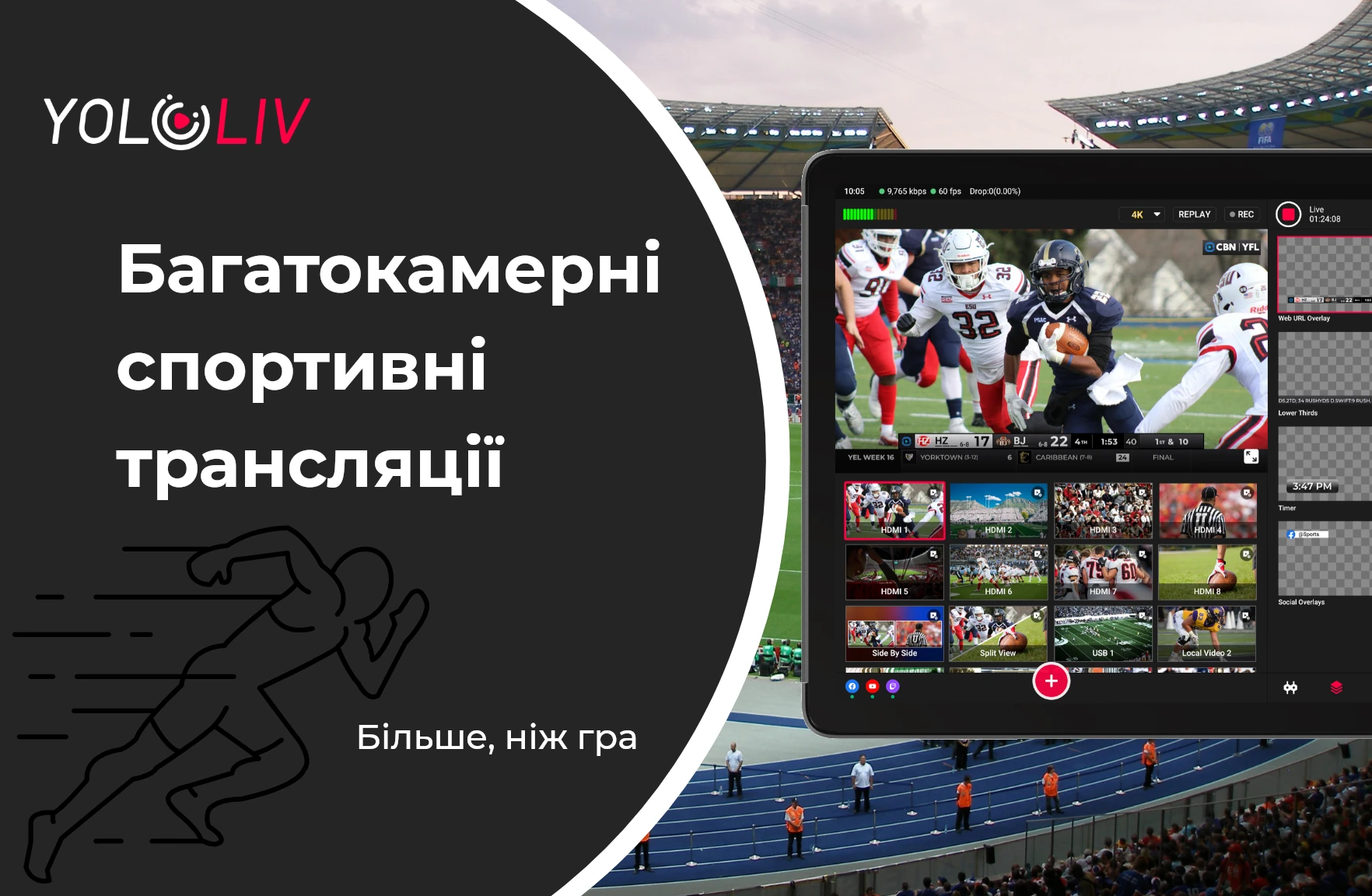
Відеоогляд оновлення YoloBox Ultra v3.0.9
У цьому відео автор каналу Vovanidze Savchyk детально показує, як змінився інтерфейс та які можливості зявилися після оновлення. Що нового в YoloBox Ultra v3.0.9?
Що нового в YoloBox Ultra v3.0.9: повністю оновлений Replay, збереження налаштувань, підтримка нових мов та інші покращення.. 4K60 Спортивні прямі трансляції легко з YoloBox Extreme
Професійна спортивна пряма трансляція у 4K ще ніколи не була такою простою!