Як відправити відео по SRT з OBS на YoloBox Ultra?
Поділитися
Детально про те, як налаштувати джерело SRT з OBS на YoloBox ULTRA.
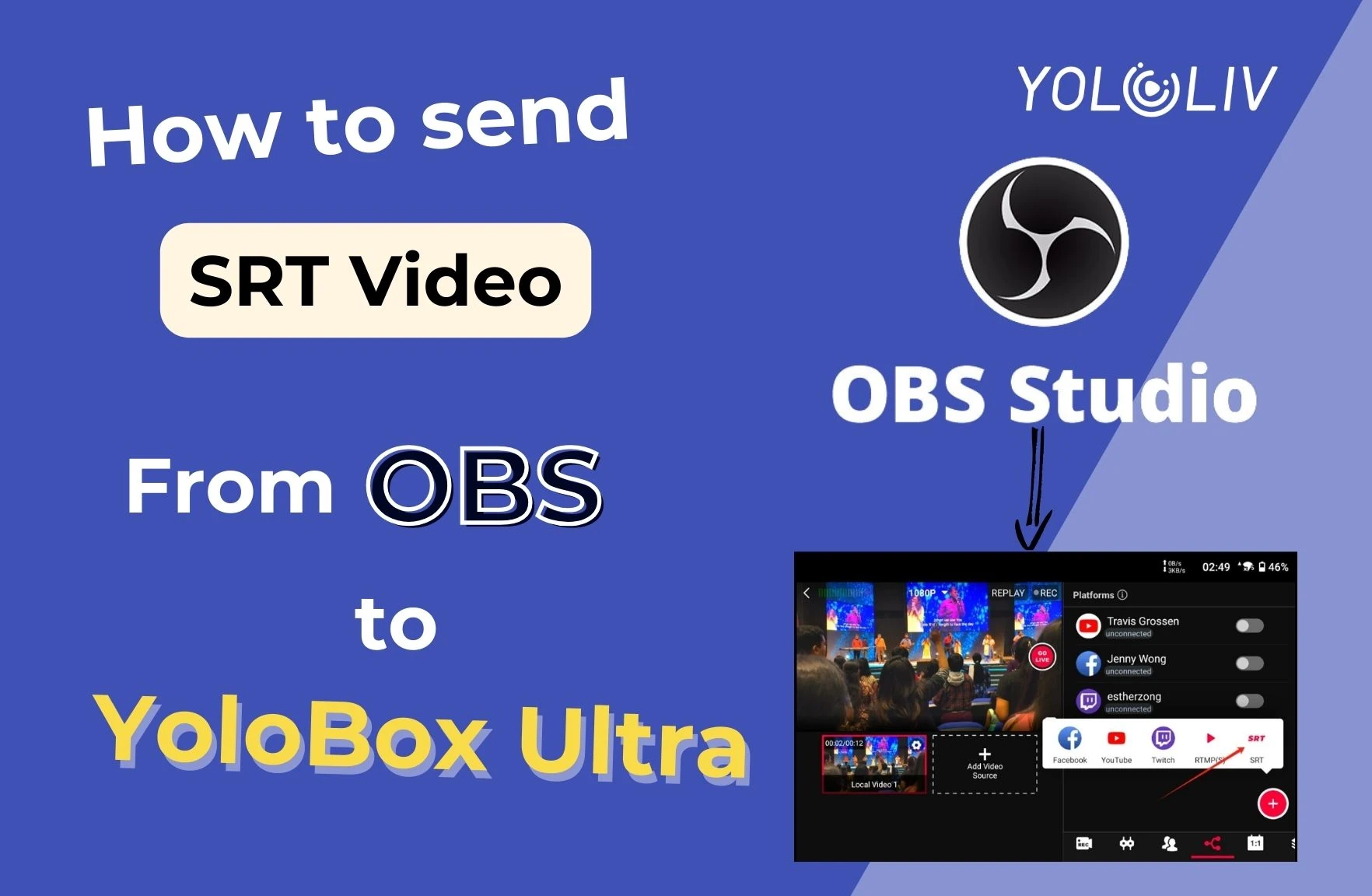
Користувачі YoloLiv по всьому світу продовжують досліджувати та відкривати багатогранні можливості YoloBox, і ми помітили збільшений попит на інструкції щодо налаштування джерела SRT з OBS на YoloBox. У відповідь ми пропонуємо вам цю детальну статтю, де показано, як це зробити.
Зверніть увагу, що ця конкретна функція наразі сумісна лише з моделлю YoloBox Ultra. Крім того, Ultra зараз підтримує відтворення одного джерела SRT.
Додавання SRT джерела
Щоб додати вхід SRT на YoloBox Ultra, перейдіть до опції "додати відео джерело", яка знаходиться внизу лівого кута вашого екрану. Вибір цієї опції відкриває різноманітні варіанти відеоджерел, SRT знаходиться у лівому нижньому куті сторінки. Натиснувши на нього треба ввести URL вхідного SRT у вказаному форматі.


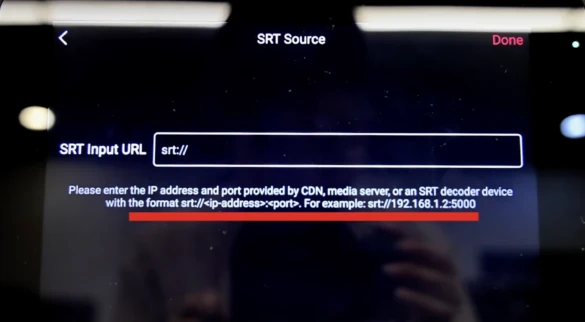
Як дізнатися IP-адресу та порт? Дивіться далі.
Пошук порту
Багато людей вважають концепцію пошуку портів плутаною. Технічно кажучи, концепції "пошук портів" не існує. Будь-яке велике значення може бути введено, наприклад, 8888 або 22222.
Пошук IP-адреси.
Процес пошуку IP-адреси відрізняється в залежності від операційної системи.
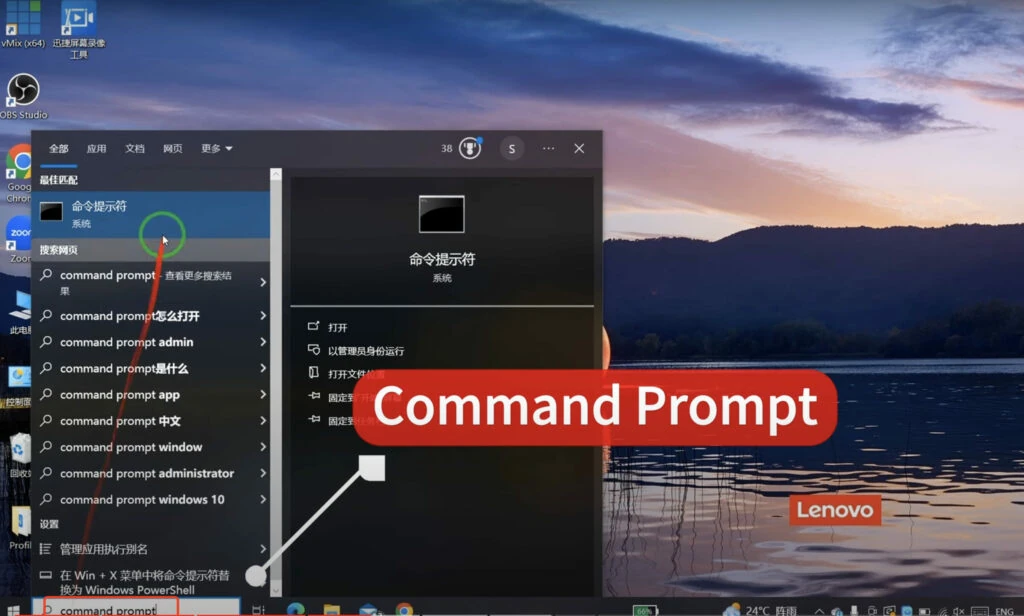
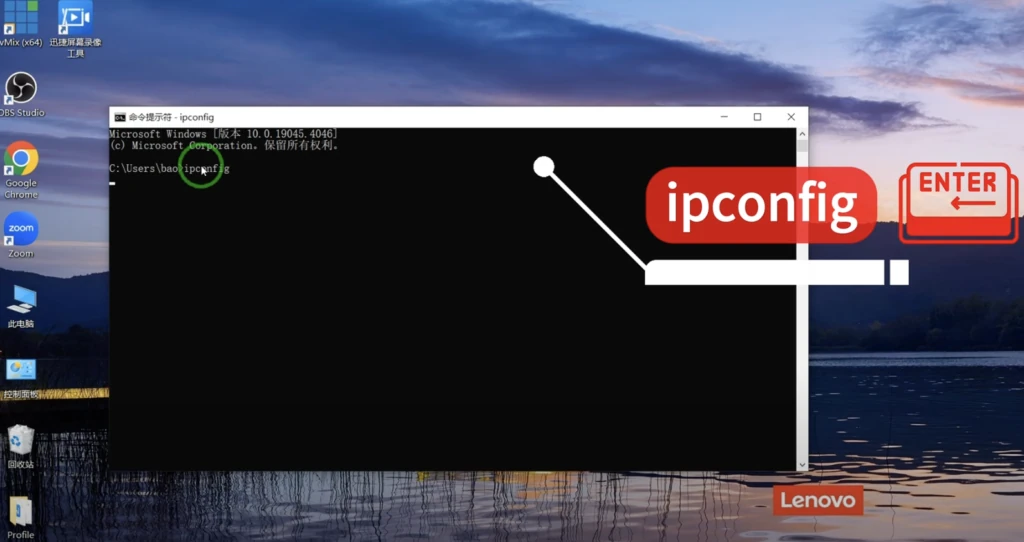
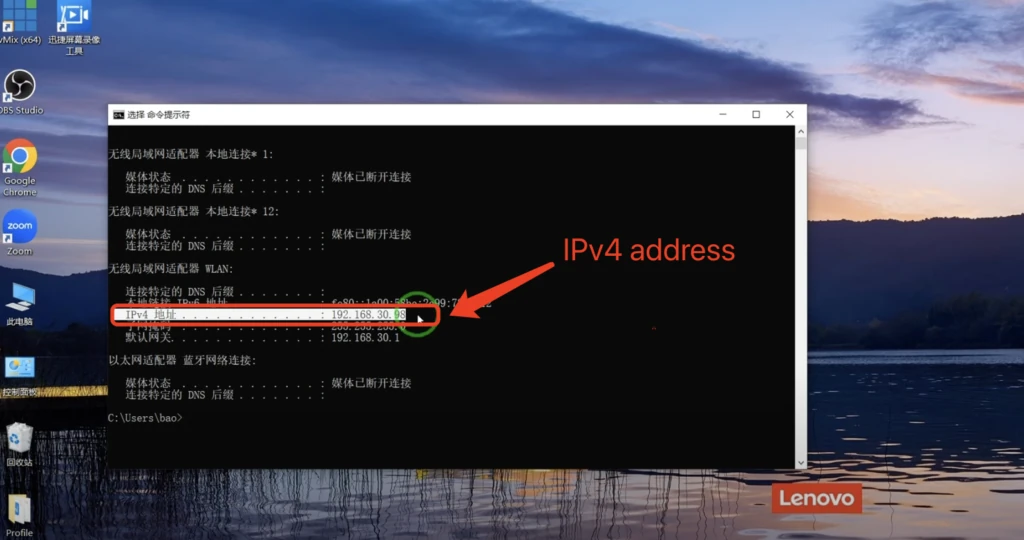
- Щоб знайти свою адресу IPV4 у Windows, введіть 'ipconfig' у командному рядку.
Натисніть клавішу Windows та R (або введіть "командний рядок" у поле пошуку в лівому нижньому куті основного інтерфейсу, а потім клацніть на піктограму командного рядка в командному рядку) введіть IP config і натисніть Enter, щоб знайти вашу адресу IP V4.

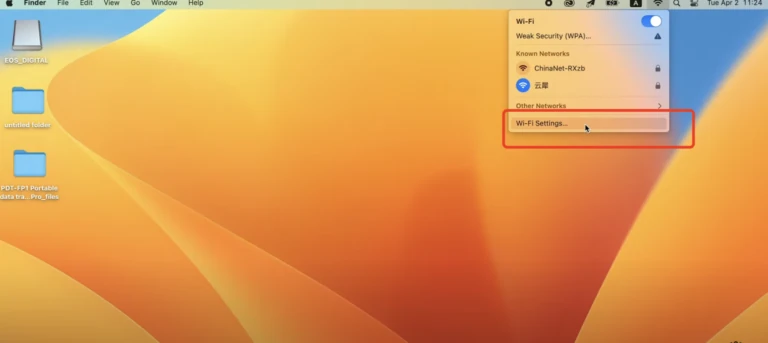
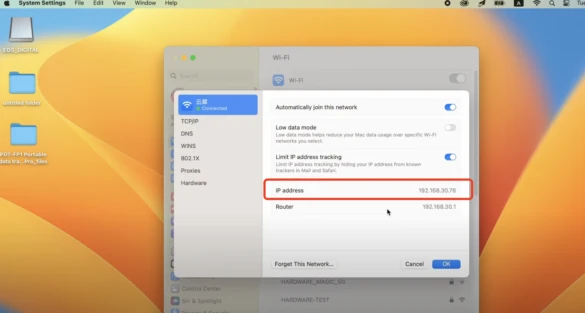
- У MacOS натисніть на значок Wi-Fi та перейдіть до розділу "Додатково", а потім перейдіть на вкладку "tcp/ip", щоб знайти свою IP-адресу.

- Користувачі Linux можуть знайти свою IP-адресу за допомогою простих настільних утиліт. Перейдіть до екрану активності, введіть "мережа" і в вікні налаштувань мережі знайдіть вашу IP-адресу.
Налаштування SRT у OBS
Перейдіть до налаштувань, виберіть потік, змініть сервіс на власний і введіть URL сервера у форматі srt://ваш_IP:порт Наприклад, якщо ваша IP-адреса - 192.168.30.78 та ви обрали порт 8888, ваш URL SRT буде: srt://192.168.30.78:8888
Зверніть увагу, спочатку треба почати трансляцію в OBS, а вже потім додавати джерело SRT у YoloBox.


Про формат SRT
Настройка SRT включає і інші параметри, такі як затримка та режим. Як показує практика затримка, яка за замовчуванням становить 120 мілісекунд, повинна бути принаймні в 2,5 раза більшою за час затримки від енкодера до сервера, Режим можна встановити на викликувача (caller), слухача (listener) або зустрічі (rendezvous). Розуміння кожного режиму має важливе значення, оскільки як для OBS, так і для YoloBox режим за замовчуванням - це викликувач (caller).
Обмеження та умови
Для успішної роботи переконайтеся, що ваш комп'ютер та YoloBox Ultra підключені до однієї мережі. Також майте на увазі, що підключення в мережі за допомогою публічної IP-адреси має свої особливості.
Завершуючи, ми закликаємо користувачів ділитися своїми досвідом та викликами підключення SRT у групі користувачів YoloLive на Facebook.
Якщо у вас виникли запитання, будь ласка, звертайтеся до фахівців Yololiv Ukraine, https://yololiv.com.ua.
Джерело: Yololiv Blog
Рекомендовані товари
Хіт Спеціальна пропозиція

Новинка
YoloLiv YoloBox ULTRA | портативна студія 4K стрімінгу
77 999.00грн.
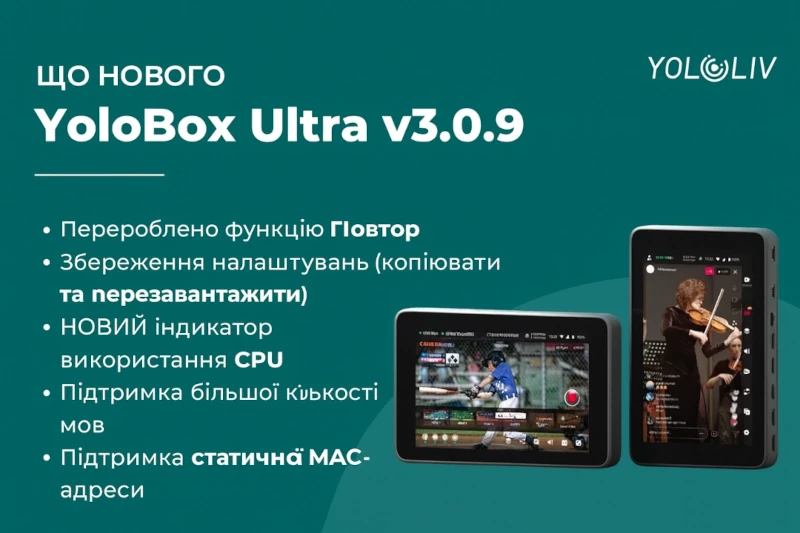
Що нового в YoloBox Ultra v3.0.9?
Що нового в YoloBox Ultra v3.0.9: повністю оновлений Replay, збереження налаштувань, підтримка нових мов та інші покращення..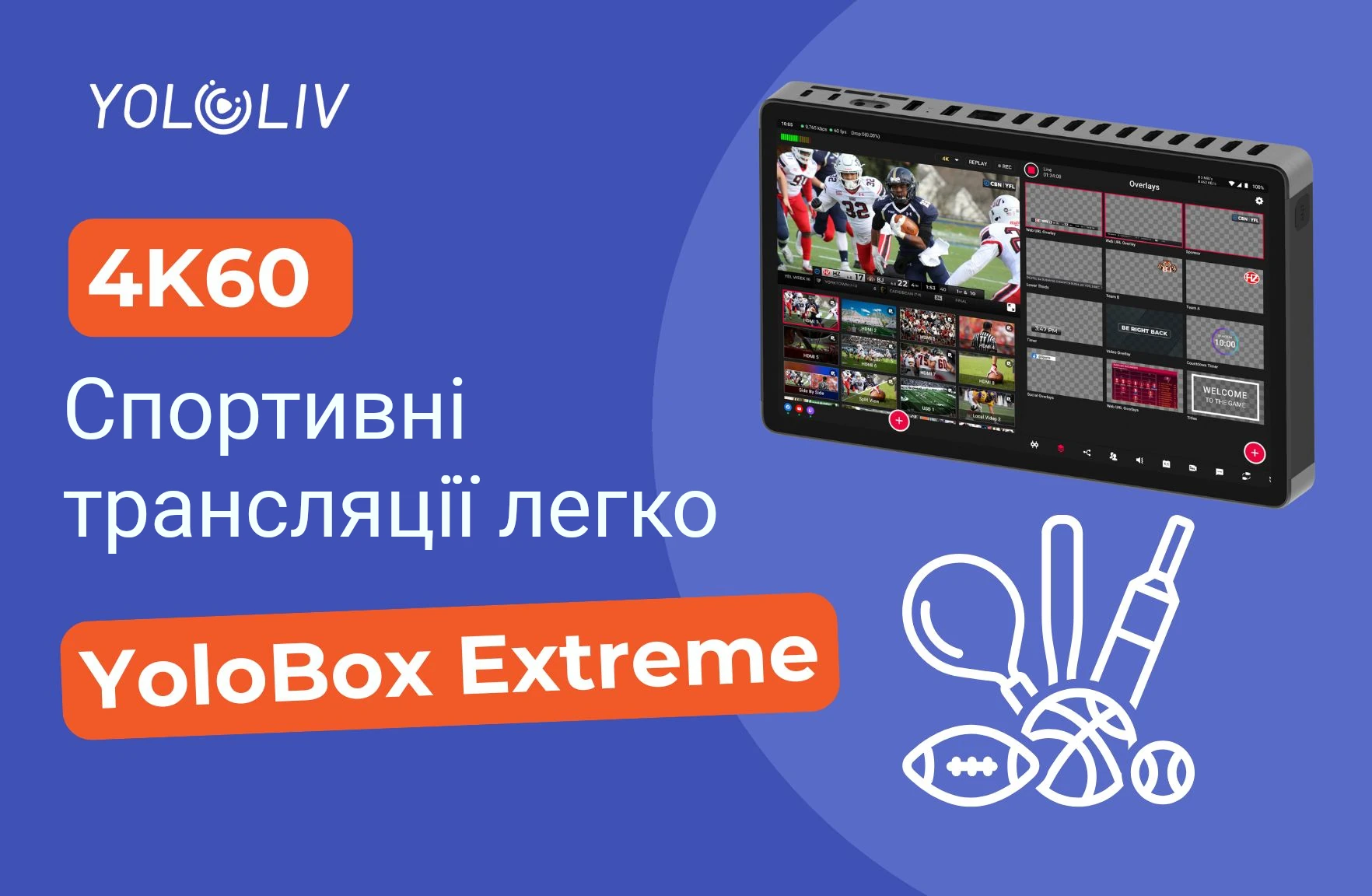
4K60 Спортивні прямі трансляції легко з YoloBox Extreme
Професійна спортивна пряма трансляція у 4K ще ніколи не була такою простою!
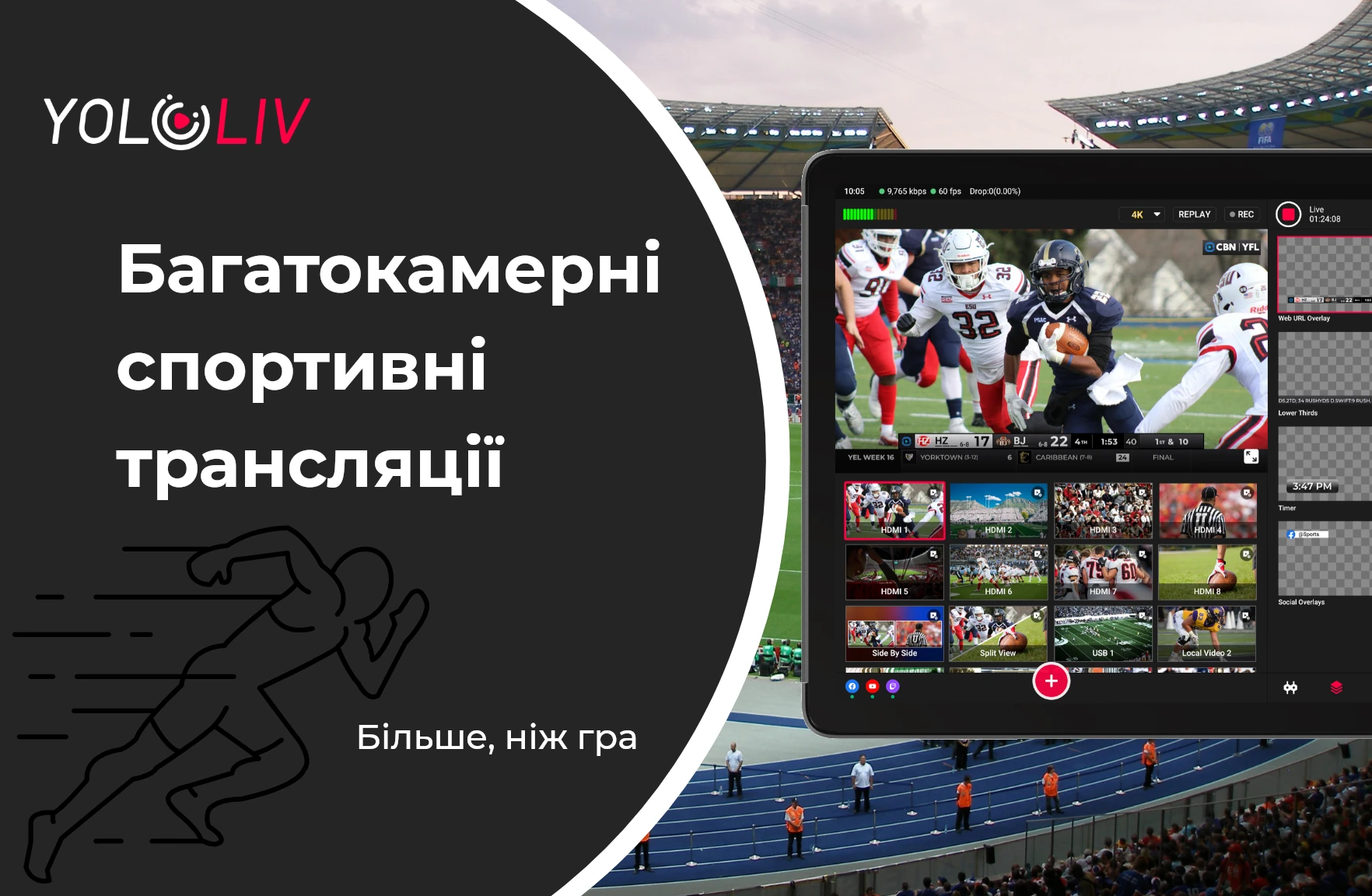
Відеоогляд оновлення YoloBox Ultra v3.0.9
У цьому відео автор каналу Vovanidze Savchyk детально показує, як змінився інтерфейс та які можливості зявилися після оновлення. Що нового в YoloBox Ultra v3.0.9?
Що нового в YoloBox Ultra v3.0.9: повністю оновлений Replay, збереження налаштувань, підтримка нових мов та інші покращення.. 4K60 Спортивні прямі трансляції легко з YoloBox Extreme
Професійна спортивна пряма трансляція у 4K ще ніколи не була такою простою!