Як транслювати в реальному часі з RTMP(s) на YoloBox/YoloBox Pro?
Поділитися
YoloBox має пряму інтеграцію з декількома платформами, такими як Facebook, YouTube та Twitch, Однак користувачі можуть використовувати кастомний RTMP.
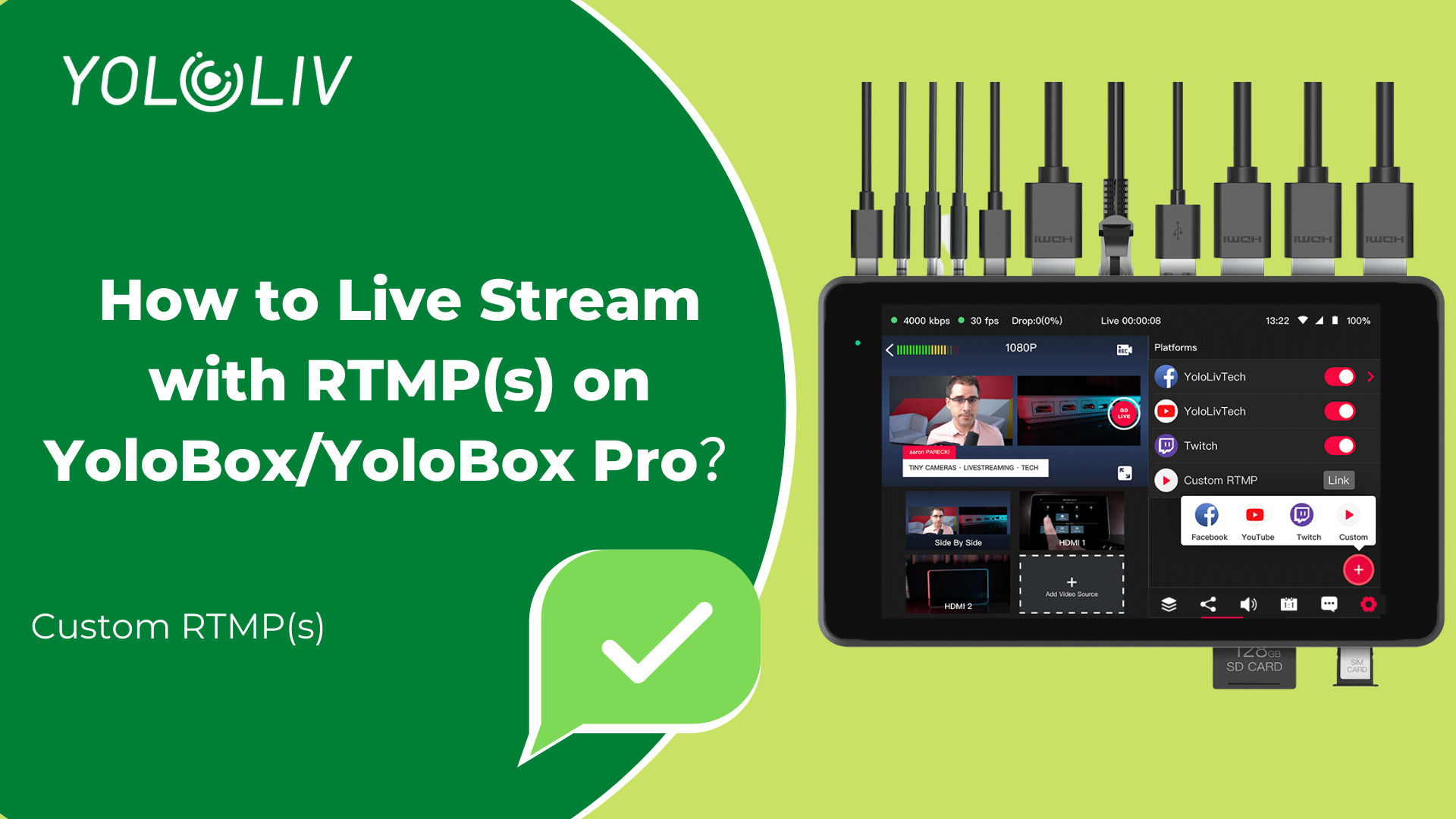
YoloBox/YoloBox Pro має пряму інтеграцію з декількома платформами, такими як Facebook, YouTube та Twitch, що полегшує трансляцію простим вибором місця призначення на YoloBox/YoloBox Pro. Однак користувачі можуть транслювати на багато інших платформ без прямої інтеграції, використовуючи кастомний RTMP. Більшість постачальників симулькастінгу також покладаються на кастомний RTMP.
RTMP, що означає Протокол реального часу повідомлень, підтримується більшістю постачальників трансляцій. "Кастомний RTMP" просто означає, що ви створите унікальний канал трансляції в YoloBox/YoloBox Pro на основі параметрів, наданих вашими платформами трансляцій.
- Щоб використовувати кастомний RTMP з YoloBox/YoloBox Pro, вам знадобляться два значення RTMP від платформ(-и), на яку(-і) ви хочете транслювати:
- URL-адреса сервера/потоку
- Ключ потоку/Ідентифікатор
Як тільки у вас будуть ці два значення, ви введете їх на сторінці посилання, яку надсилає YoloLiv, після чого налаштуєте канал Кастомного RTMP для трансляції на платформи, які ви хочете.
- Як дізнатися, що ваші платформи підтримують Кастомний RTMP(S)?
Знайдіть розділ Увімкнути трансляцію на Панелі управління ваших платформ, і там буде частина з налаштуваннями Трансляції. Як тільки ви підтвердите, що платформа підтримує RTMP, тоді читайте далі.
- Як налаштувати Кастомний RTMP на YoloBox/YoloBox Pro?
На відміну від інших платформ, на YoloBox/YoloBox Pro є лише один варіант налаштування каналу Кастомного RTMP.
Створіть подію трансляції на YoloBox/YoloBox Pro
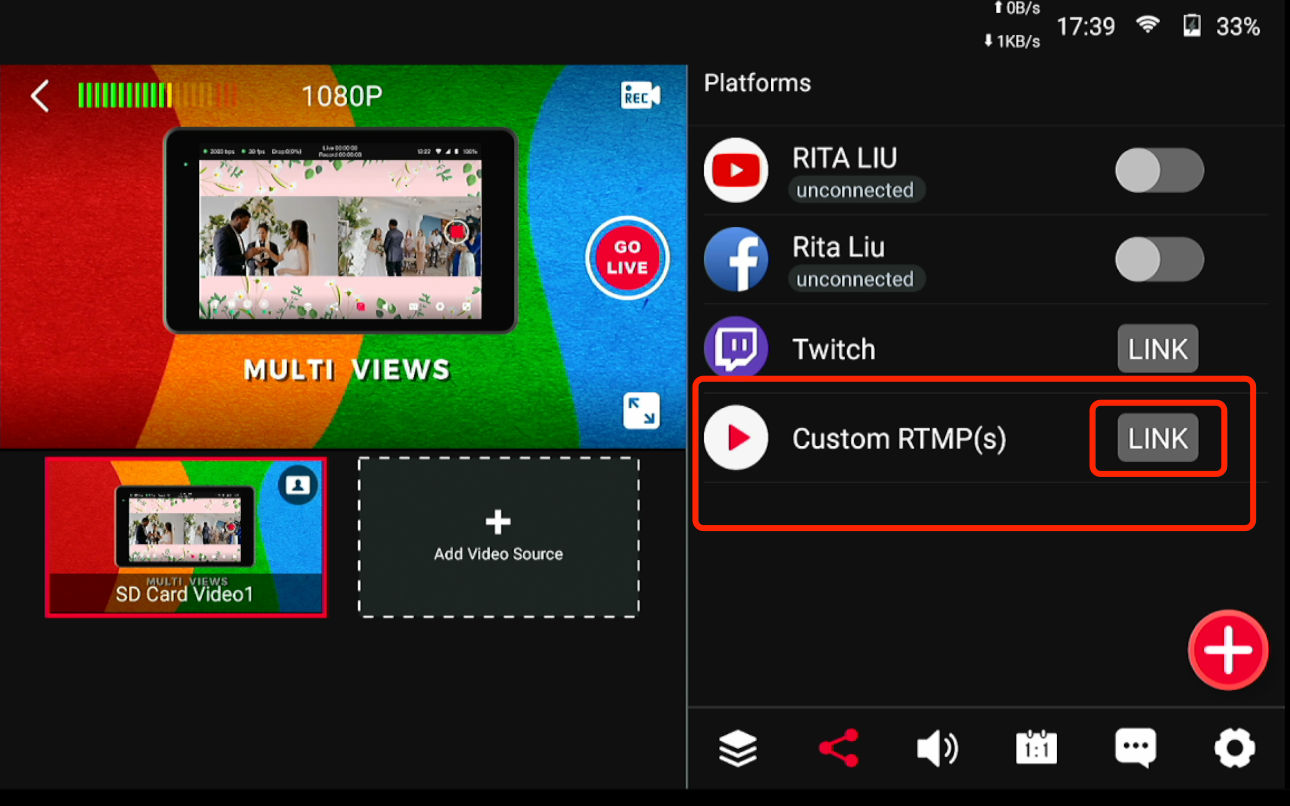
Перейдіть до вкладки "Платформа"> натисніть на піктограму "" > натисніть "RTMP(S)", щоб налаштувати
На екрані "Додати призначення Кастомного RTMP(S)" натисніть червону кнопку "Надіслати посилання"
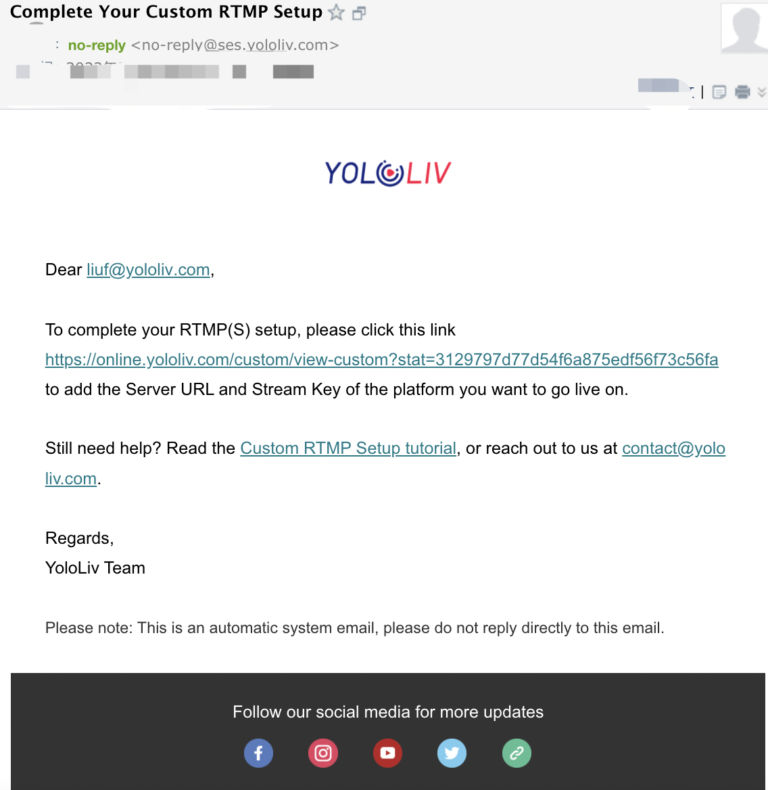
Перейдіть до своєї електронної пошти, знайдіть лист від "no-reply" з темою "Кастомний RTMP"
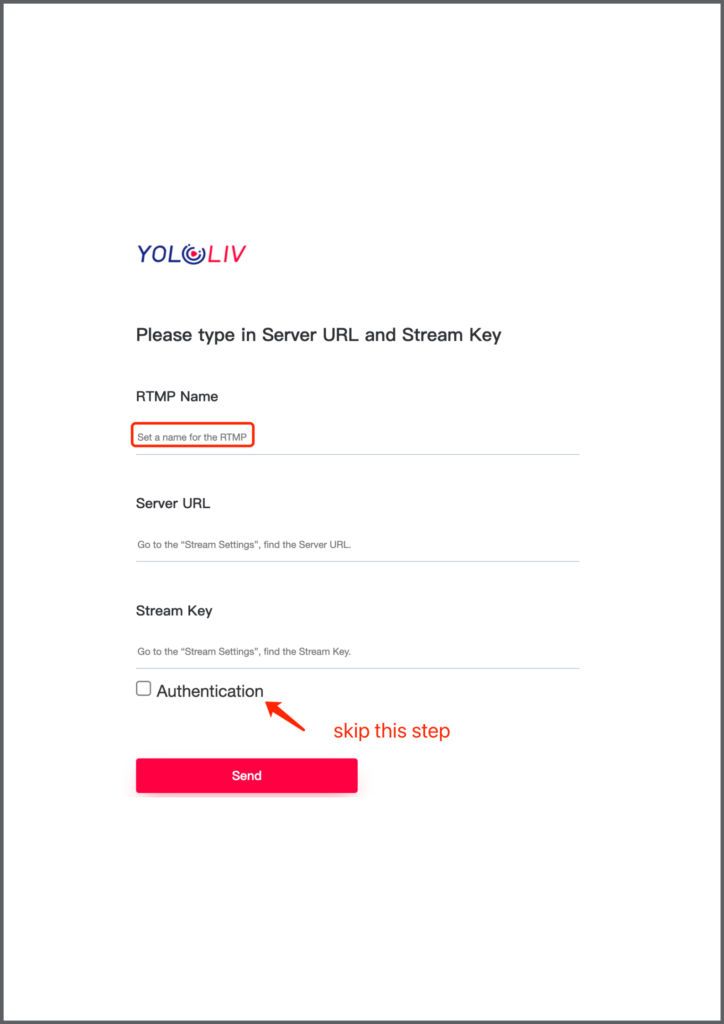
Перейдіть за посиланням у листі, введіть URL-адресу сервера та Ключ потоку платформи, на якій ви хочете увімкнути трансляцію. Ви можете встановити назву цієї платформи як назву вашого RTMP, наприклад Facebook, Youtube.
Після заповнення натисніть кнопку "Надіслати", і вам буде показано повідомлення про успішне виконання.
- Зверніть увагу:
Якщо ви не отримали лист з налаштування RTMP, перевірте підключення до мережі та всі папки вашої поштової скриньки, включаючи спам та рекламу.
Якщо налаштування не вдається, спробуйте такі способи вирішення проблеми:
Відкрийте посилання для налаштування в іншому браузері, наприклад Safari, Microsoft Edge, Firefox.
Перевірте URL-адресу сервера та Ключ потоку платформи призначення. Не плутайте їх!
Пропустіть аутентифікацію
- Налаштування трансляції на RTMP YouTube:
Щоб увімкнути трансляцію на YouTube, спочатку перейдіть до свого каналу YouTube та натисніть "Увімкнути трансляцію", у вас буде 24 години, щоб офіційний YouTube схвалив ваш новий акаунт для трансляції в реальному часі. Як тільки він буде схвалений, ви готові починати!
Крок 2. Увімкніть ваш YoloBox/YoloBox Pro та підключіться до мережі
Крок 3. Створіть подію трансляції на YoloBox/YoloBox Pro
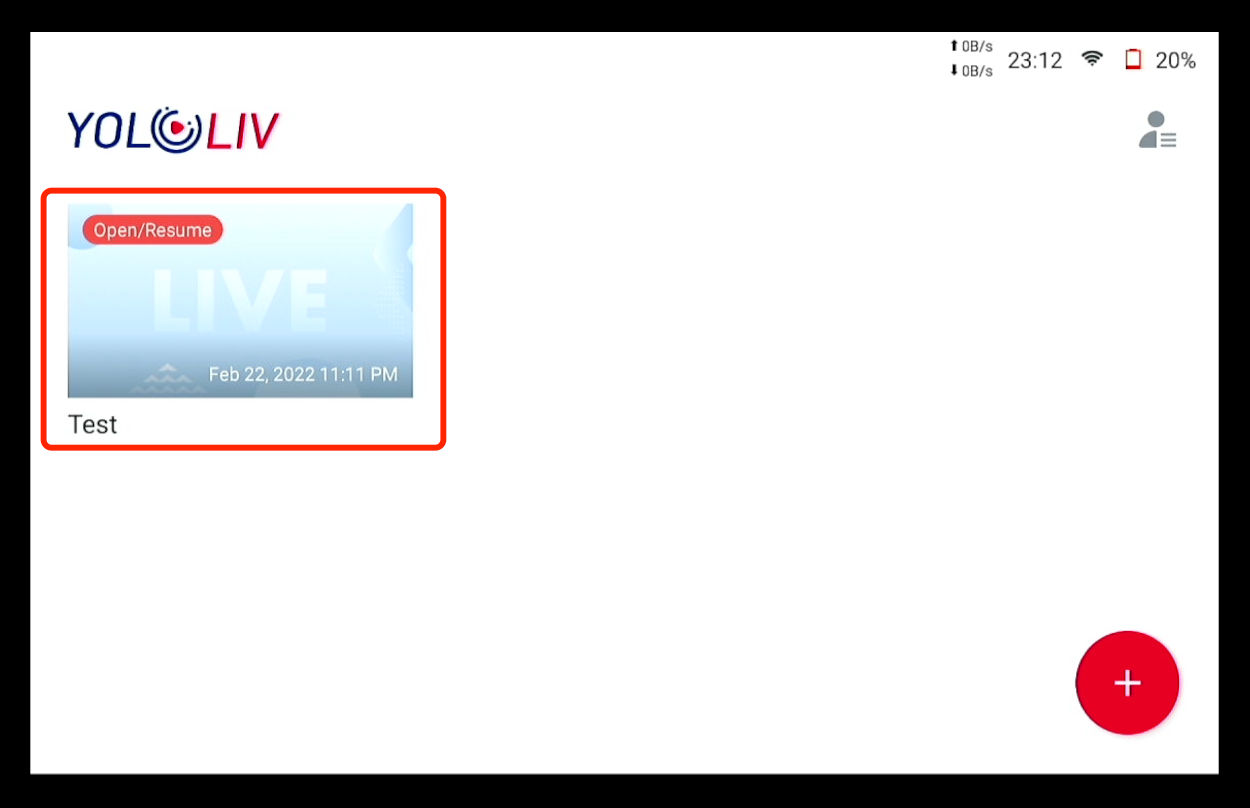
Крок 4. Знайдіть посилання кастомного RTMP та натисніть на "ПОСИЛАННЯ"
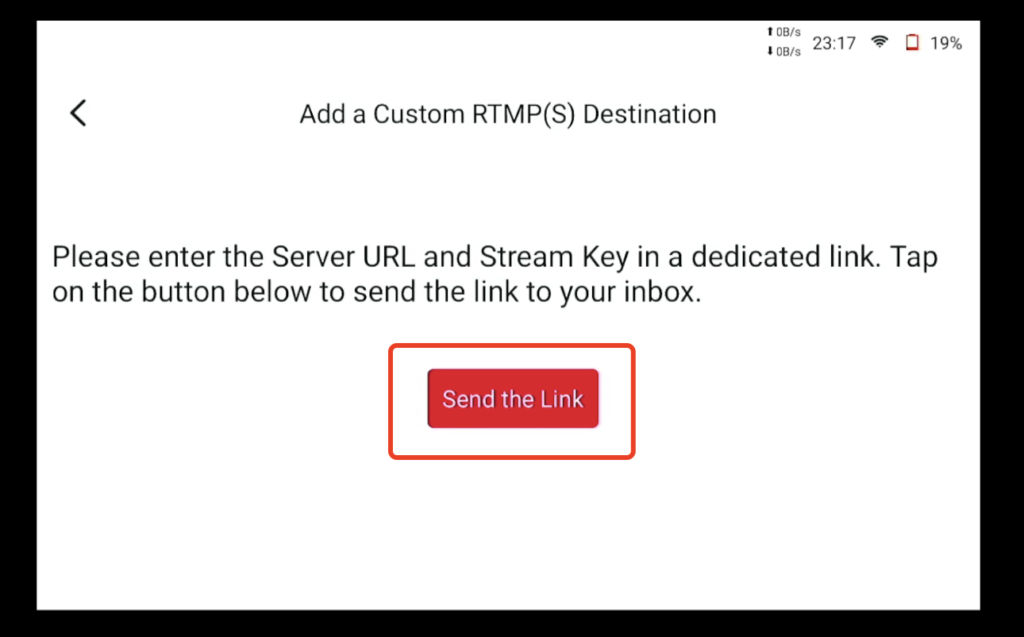
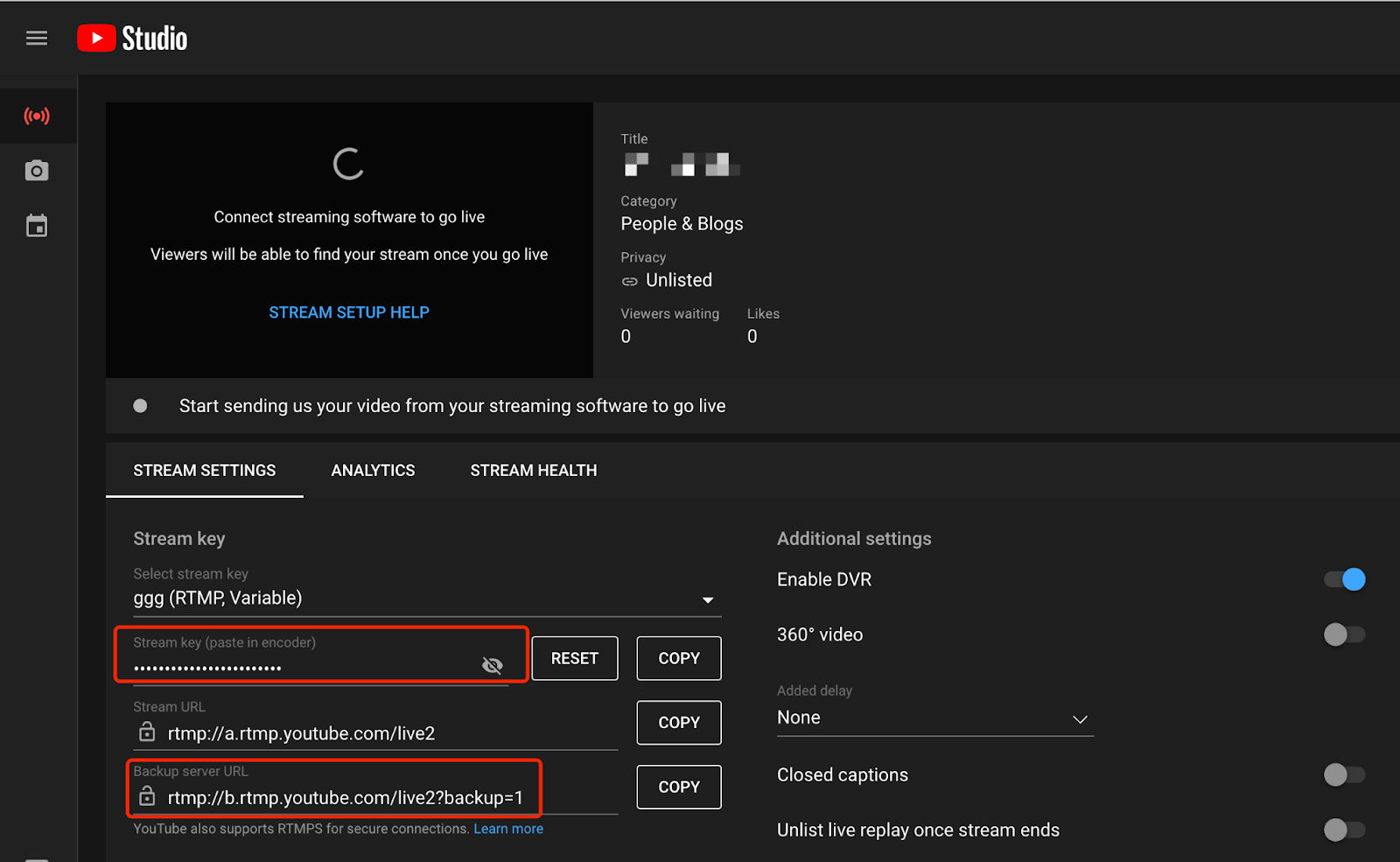
Крок 5. Перевірте електронну пошту та перейдіть за посиланням, щоб додати URL-адресу сервера та Ключ потоку вашого каналу YouTube.
Крок 6. Введіть Ключ потоку та URL-адресу сервера, скопійовані з вашого каналу YouTube
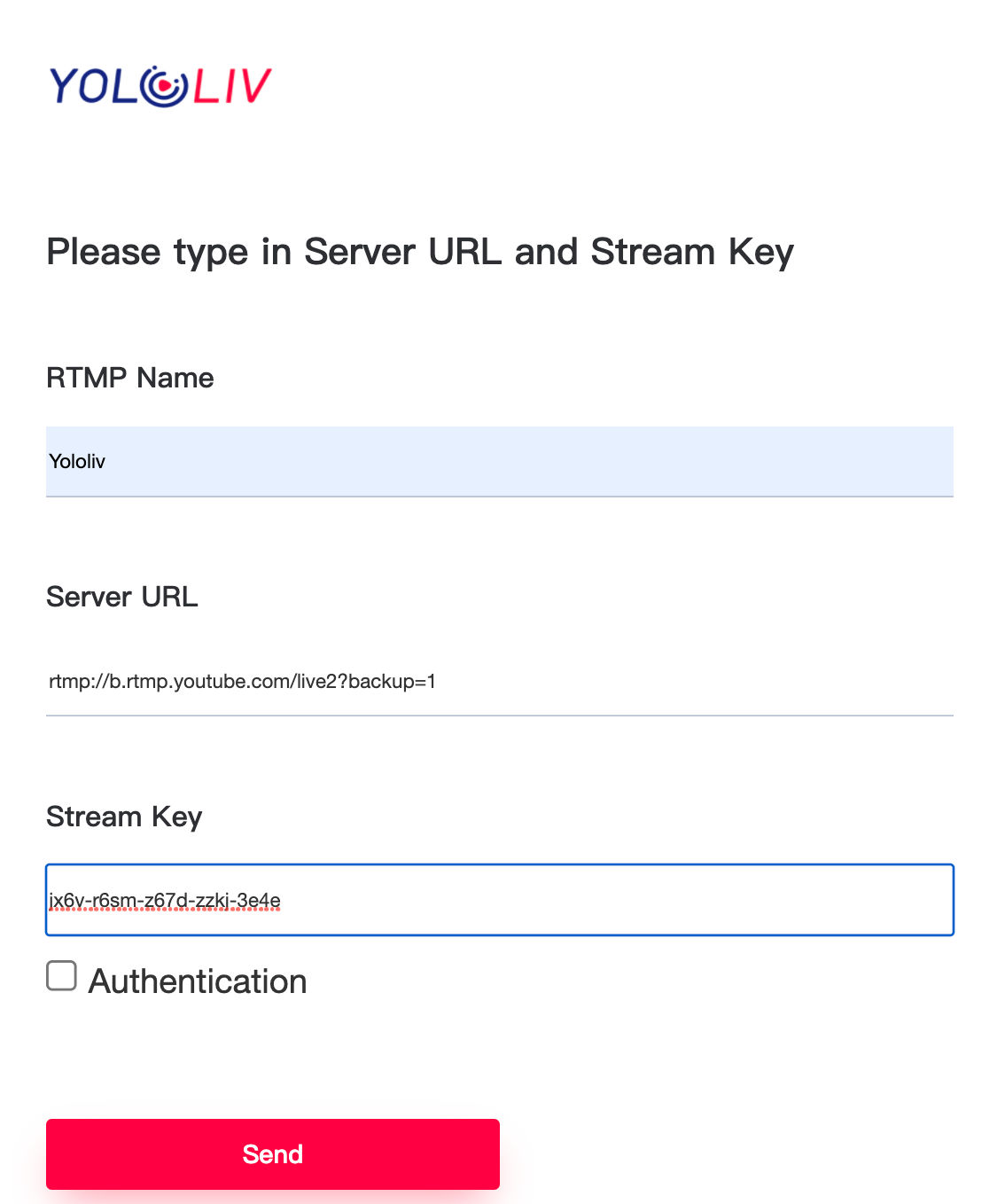
Крок 7. Поверніться до YoloBox/YoloBox Pro і перевірте, чи з'явилася назва кастомного RTMP.
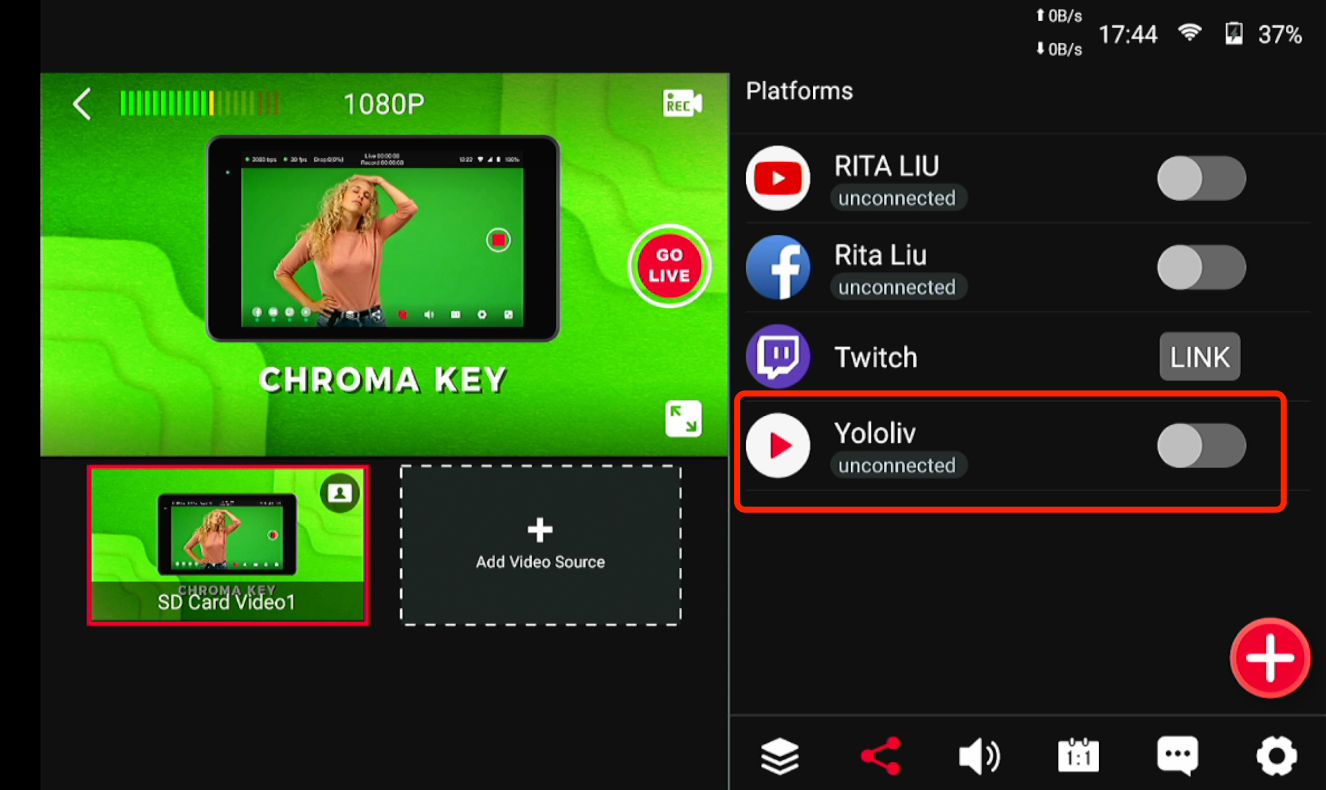
увімкніть перемикач, поки він не стане червоним
- Налаштування трансляції на RTMP Facebook
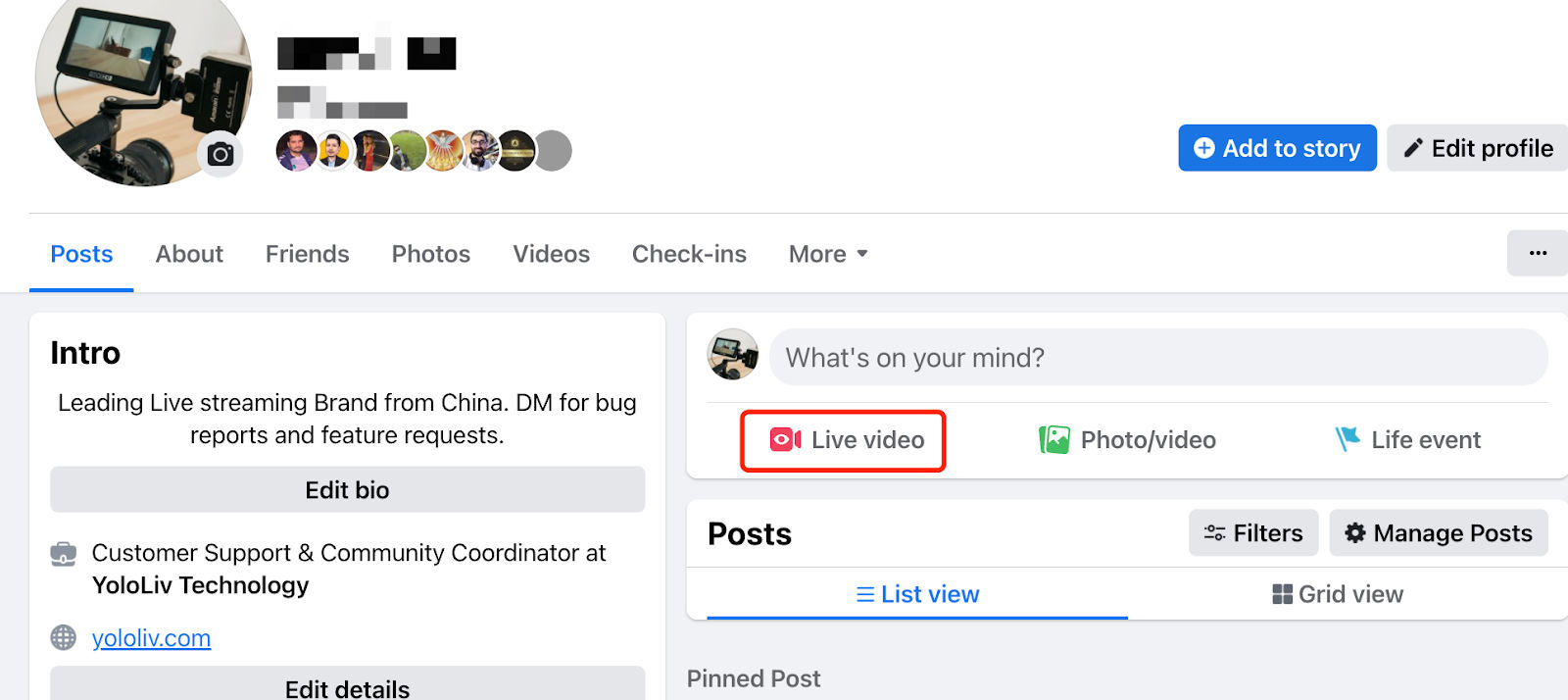
Крок 1. Знайдіть Ключ потоку та URL-адресу сервера на вашій сторінці Facebook
Перейдіть до своєї сторінки Facebook> знайдіть "Відео в прямому ефірі"> Увімкнути зараз> Налаштування трансляції> Використовувати ключ потоку.
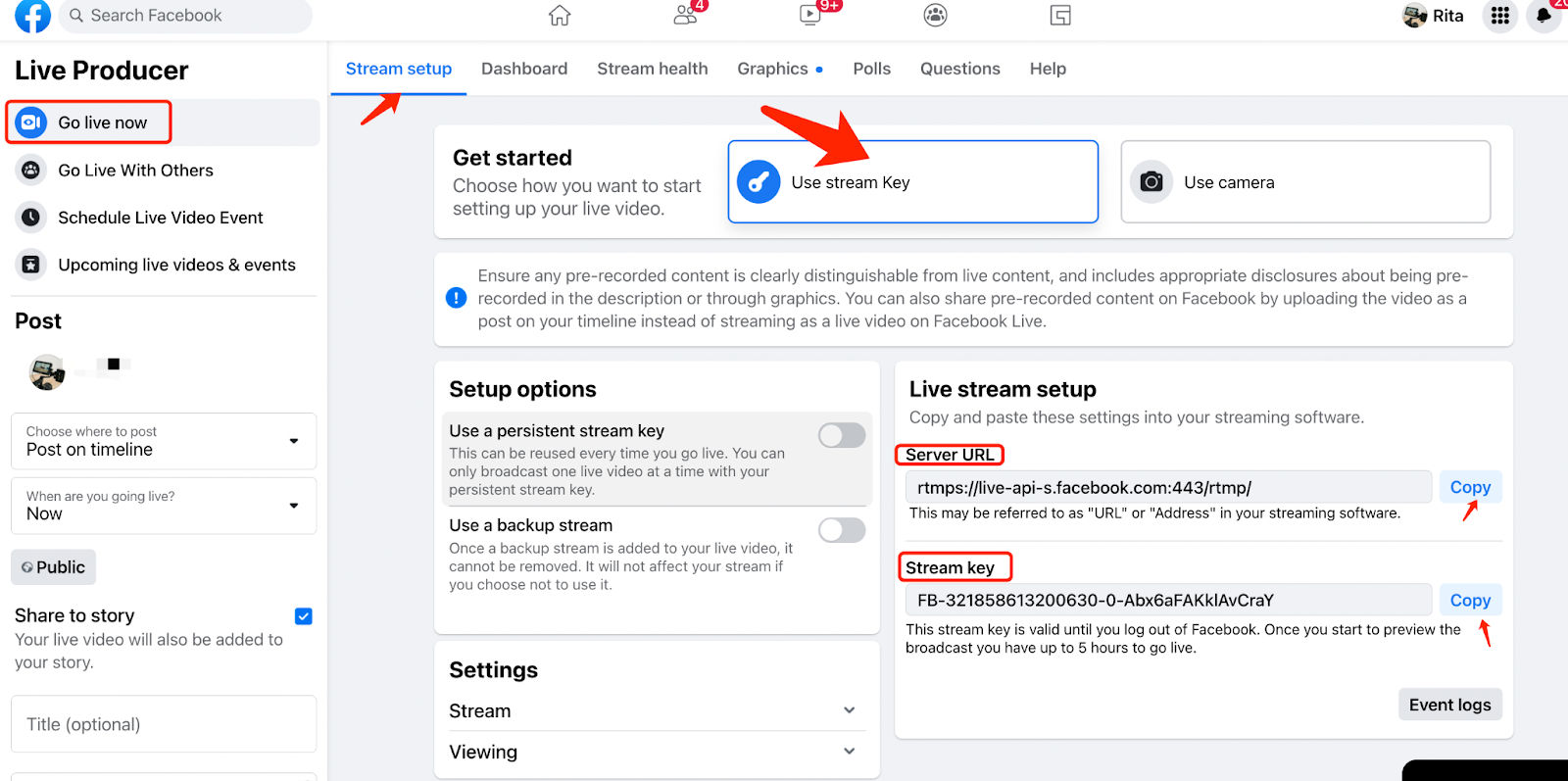
Крок 2. Увімкніть ваш YoloBox/YoloBox Pro та підключіться до мережі
Крок 3. Створіть подію трансляції на YoloBox/YoloBox Pro
Крок 4. Знайдіть посилання кастомного RTMP та натисніть на "ПОСИЛАННЯ"
Крок 5. Перевірте електронну пошту та перейдіть за посиланням, щоб додати URL-адресу сервера та Ключ потоку вашої сторінки Facebook.
Крок 6. Введіть Ключ потоку та URL-адресу сервера, скопійовані з налаштувань трансляції Facebook.
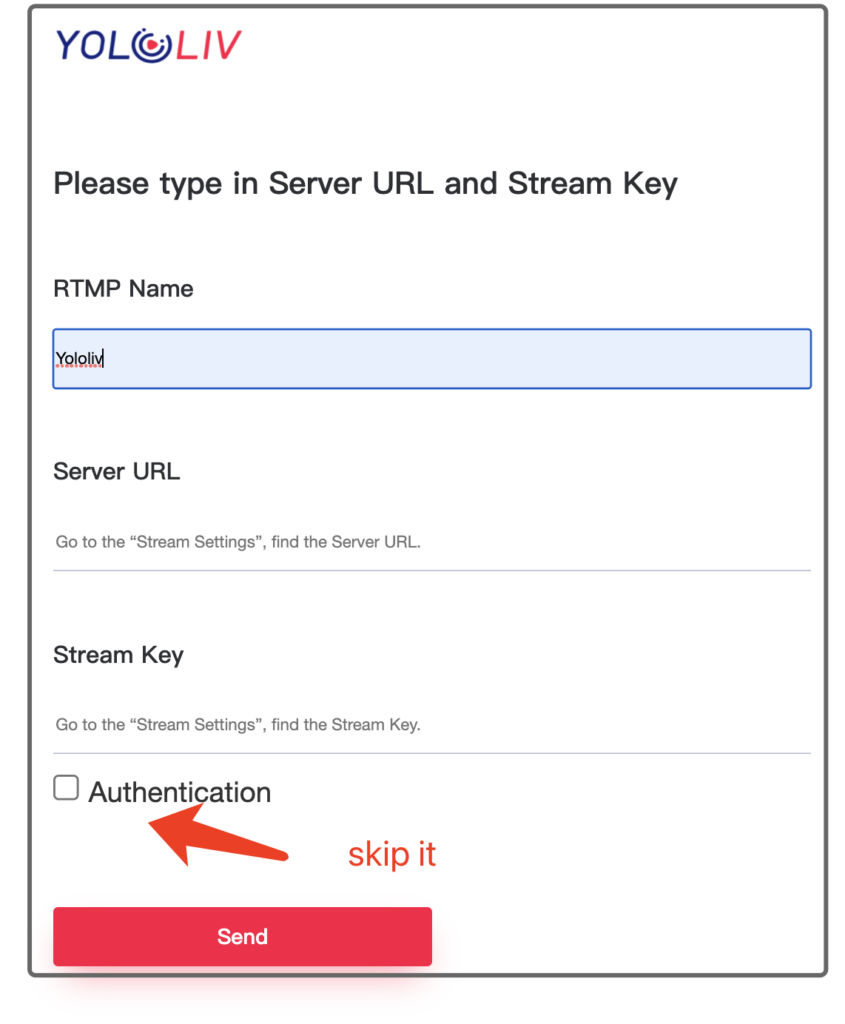
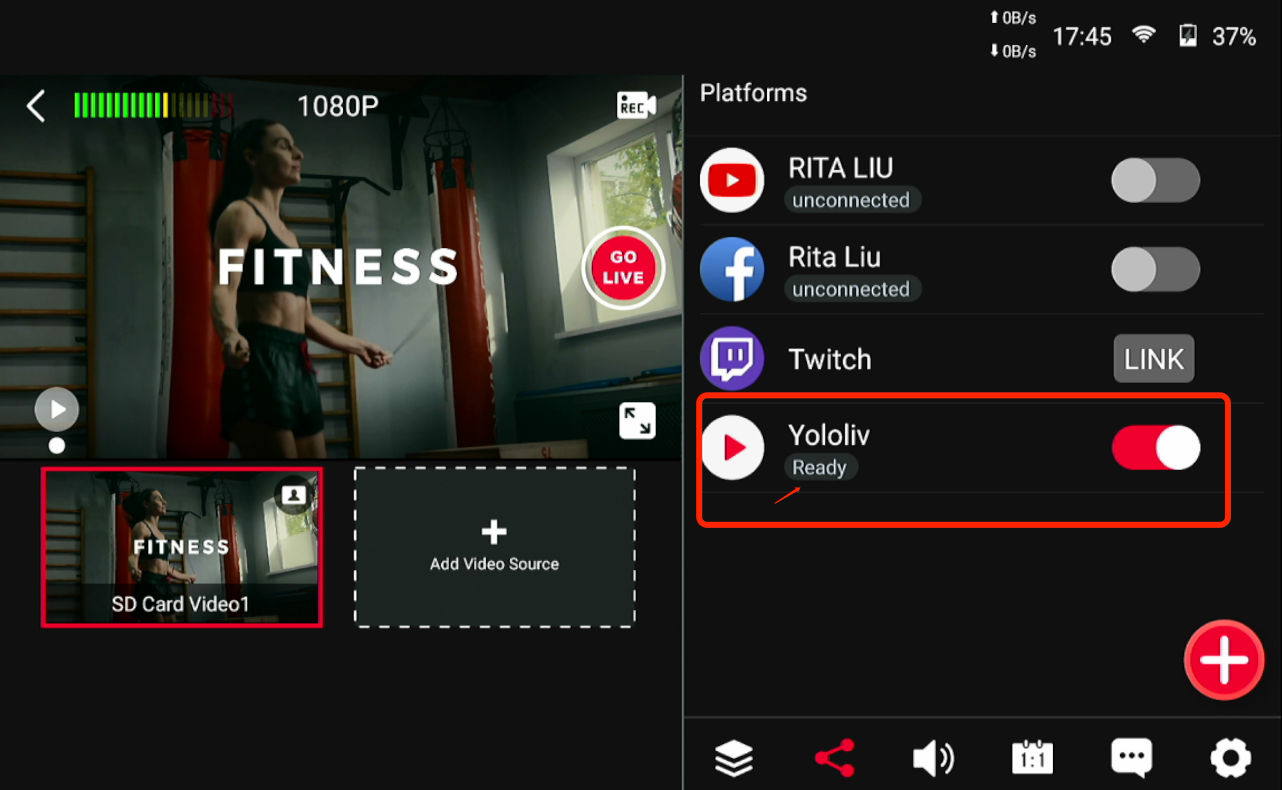
Крок 7. Поверніться до YoloBox/YoloBox Pro, Кастомний RTMP, який ви встановили, з'явиться у вкладці Платформи.
Крок 8. Увімкніть перемикач. Коли статус стане "Готовий", це означає, що ви готові починати.
- Налаштування трансляції на RTMP TikTok
Щоб увімкнути трансляцію на TikTok, вам має бути 16 років і більше, з більш ніж 1000 підписниками. Натисніть "ПРЯМА ТРАНСЛЯЦІЯ" у лівому верхньому кутку, потім натисніть "Увімкнути трансляцію".
Крок 1. Відкрийте TikTok на своєму комп'ютері та знайдіть Ключ потоку та URL-адресу сервера на панелі управління TikTok.
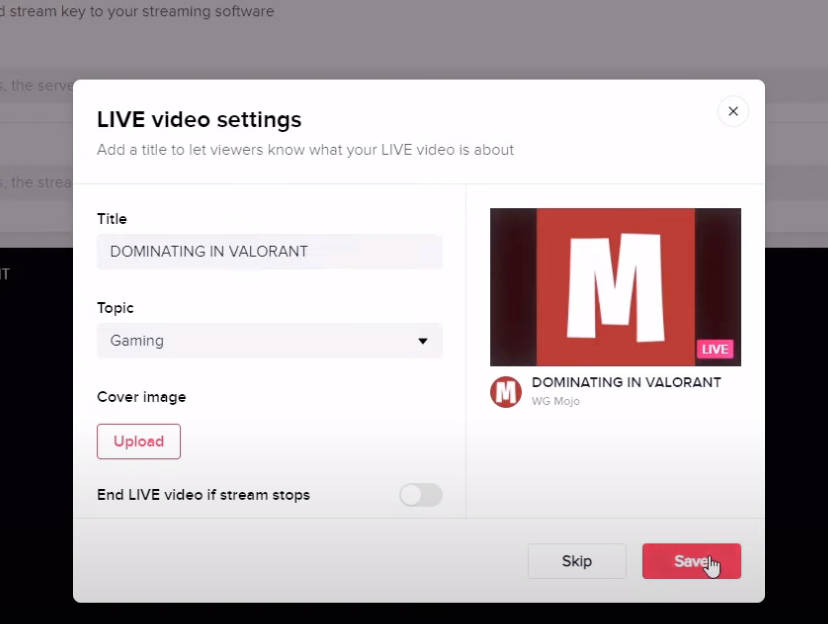
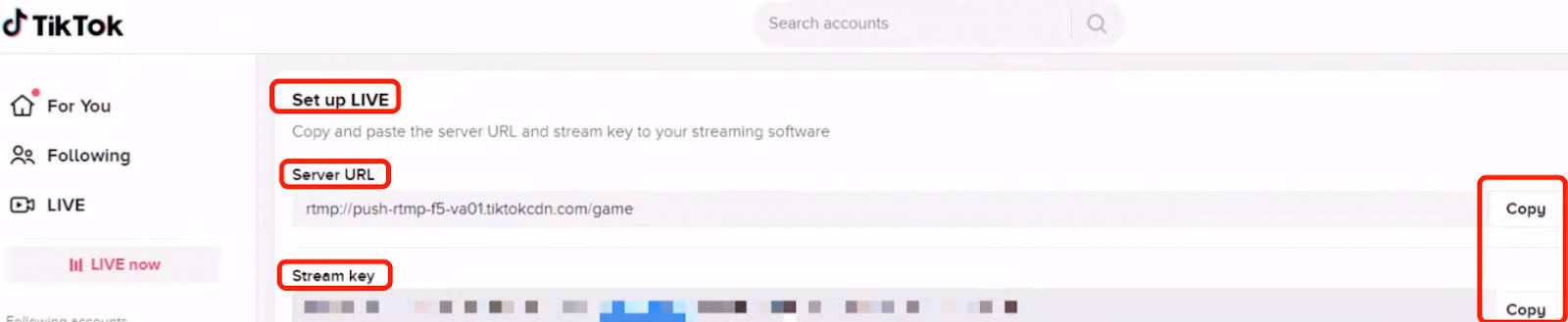
Крок 2. Увімкніть ваш YoloBox/YoloBox Pro та підключіться до мережі
Крок 3. Створіть подію трансляції на YoloBox/YoloBox Pro
Крок 4. Знайдіть посилання кастомного RTMP та натисніть на "ПОСИЛАННЯ"
Крок 5. Перевірте свою електронну пошту та перейдіть за посиланням, щоб додати URL-адресу сервера та ключ трансляції свого облікового запису TikTok.
Крок 6. Заповніть ключ трансляції та URL-адресу сервера, скопійовані з панелі керування TikTok.
Крок 7. Поверніться до YoloBox/YoloBox Pro, Кастомний RTMP, який ви встановили, з'явиться у вкладці Платформи.
Увімкніть кнопку перемикача, поки вона не стане червоною.
Якщо у вас виникли запитання, будь ласка, звертайтеся до фахівців Yololiv Ukraine, https://yololiv.com.ua.
Джерело: Yololiv Blog
Рекомендовані товари
Хіт Спеціальна пропозиція

Новинка
YoloLiv YoloBox ULTRA | портативна студія 4K стрімінгу
77 999.00грн.
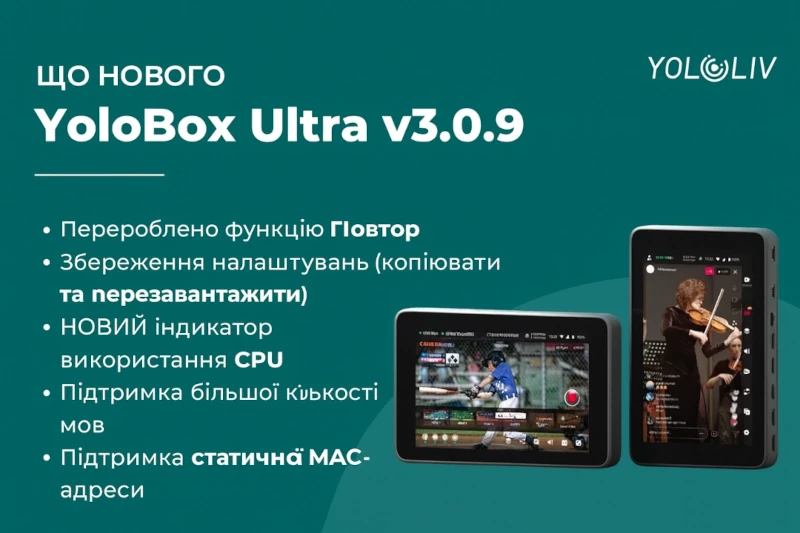
Що нового в YoloBox Ultra v3.0.9?
Що нового в YoloBox Ultra v3.0.9: повністю оновлений Replay, збереження налаштувань, підтримка нових мов та інші покращення..
4K60 Спортивні прямі трансляції легко з YoloBox Extreme
Професійна спортивна пряма трансляція у 4K ще ніколи не була такою простою!
Відеоогляд оновлення YoloBox Ultra v3.0.9
У цьому відео автор каналу Vovanidze Savchyk детально показує, як змінився інтерфейс та які можливості зявилися після оновлення. Що нового в YoloBox Ultra v3.0.9?
Що нового в YoloBox Ultra v3.0.9: повністю оновлений Replay, збереження налаштувань, підтримка нових мов та інші покращення.. 4K60 Спортивні прямі трансляції легко з YoloBox Extreme
Професійна спортивна пряма трансляція у 4K ще ніколи не була такою простою!