
Як використовувати SRT Listener на YoloBox Ultra?
Поділитися
YoloBox Ultra може працювати як SRT-слухач, щоб отримати потік з іншого пристрою або ПК.
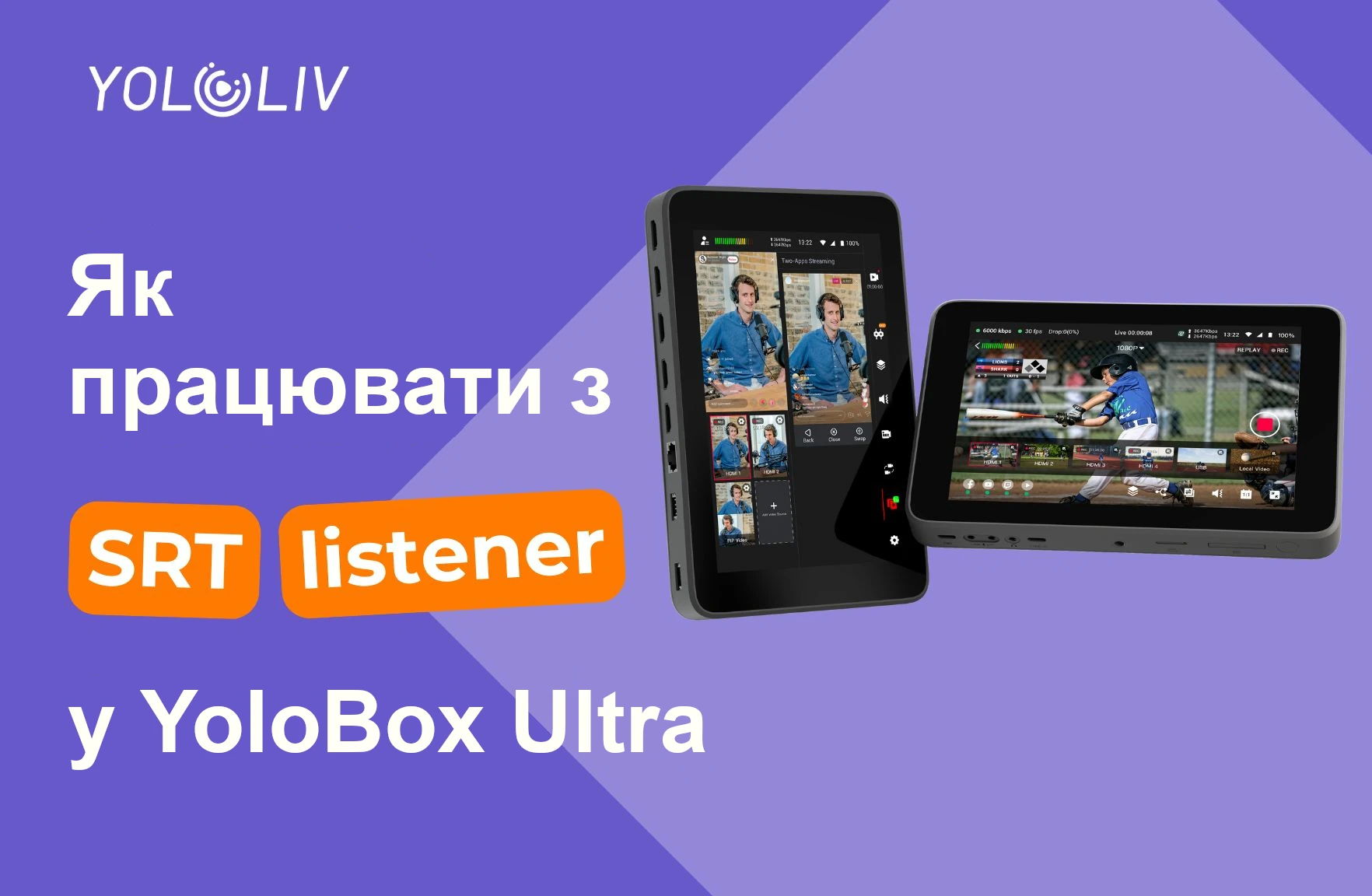 YoloBox Ultra відомий своєю універсальністю, і він не обмежується лише функцією SRT Caller (викликача). Він також може працювати як SRT Listener (слухач), що ідеально підходить для сценаріїв, коли ви хочете отримати потік з іншого пристрою або програмного забезпечення. У цьому блозі ми покажемо вам, як налаштувати YoloBox Ultra як SRT Listener (слухач). Давайте почнемо!
Використовуючи OBS як приклад, давайте пояснимо, як використовувати Ultra як SRT Listener (слухач). Також, якщо ви хочете дізнатися, як використовувати Ultra як SRT Caller (викликач), ознайомтеся з цим блогом.
Зміст
- Налаштування YoloBox Ultra як SRT Listener (слухача)
- Налаштування OBS для потокової передачі на YoloBox Ultra
- Початок потокової передачі в OBS
- Висновок
Налаштування YoloBox Ultra як SRT-слухача
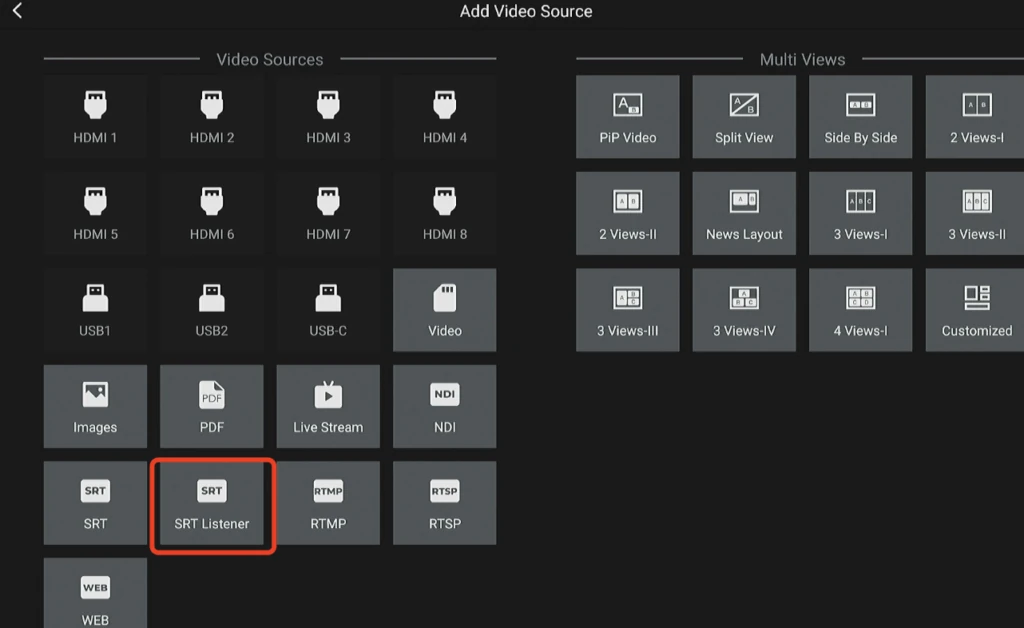
Для початку вам потрібно налаштувати YoloBox Ultra як SRT Listener (слухач). Спочатку на вашому YoloBox Ultra знайдіть «додати джерела відео». Потім перейдіть до опції SRT Listener (слухач).
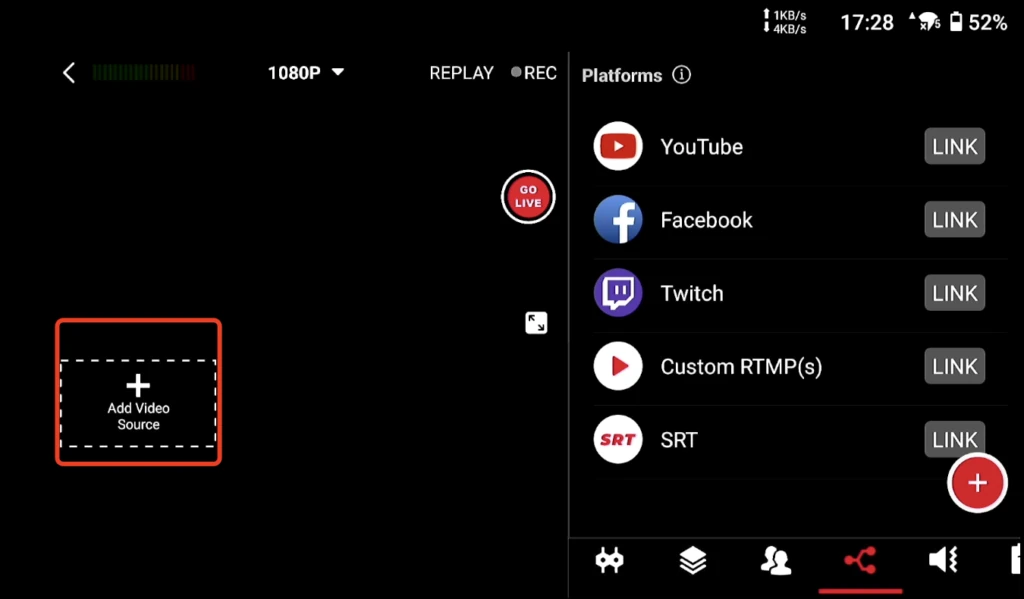
Після того, як ви її виберете, YoloBox Ultra згенерує URL-адресу вхідного SRT. Обовязково запишіть цю URL-адресу, оскільки вона вам знадобиться пізніше.
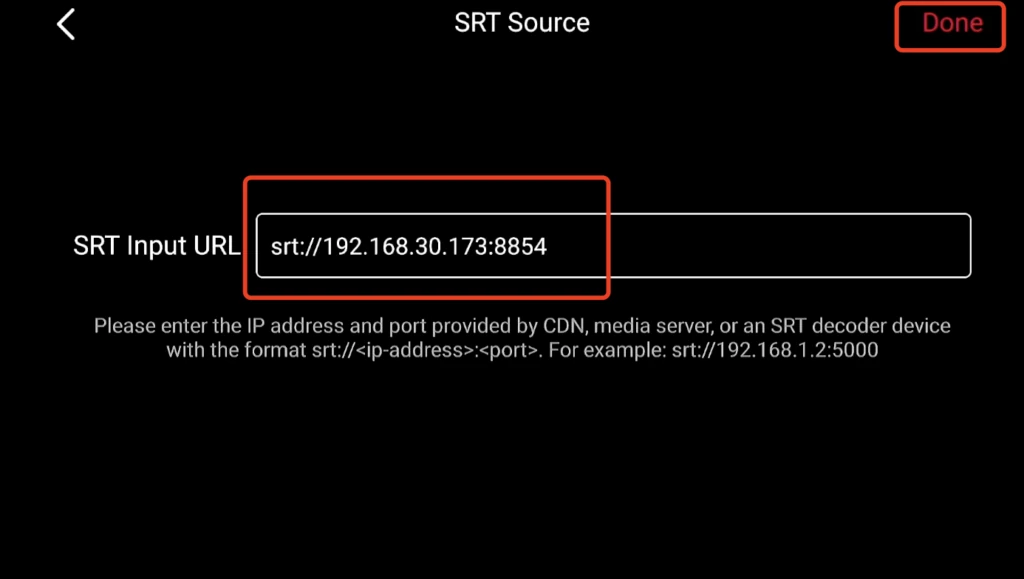 Після цього натисніть «Готово», щоб підтвердити налаштування.
Налаштування OBS для потокової передачі на YoloBox Ultra
Тепер давайте налаштуємо OBS для потокової передачі на ваш YoloBox Ultra через SRT Listener (слухач).
Спочатку відкрийте OBS і перейдіть до налаштувань потоку. Потім у полі «Сервер» введіть URL-адресу вхідного SRT, надану YoloBox Ultra на попередніх кроках.
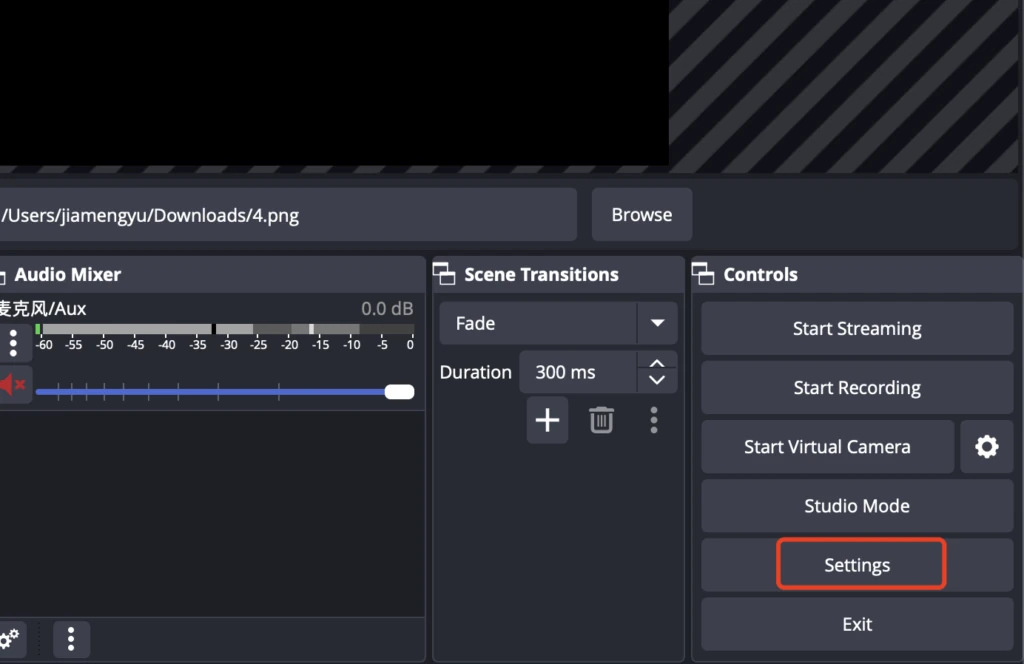
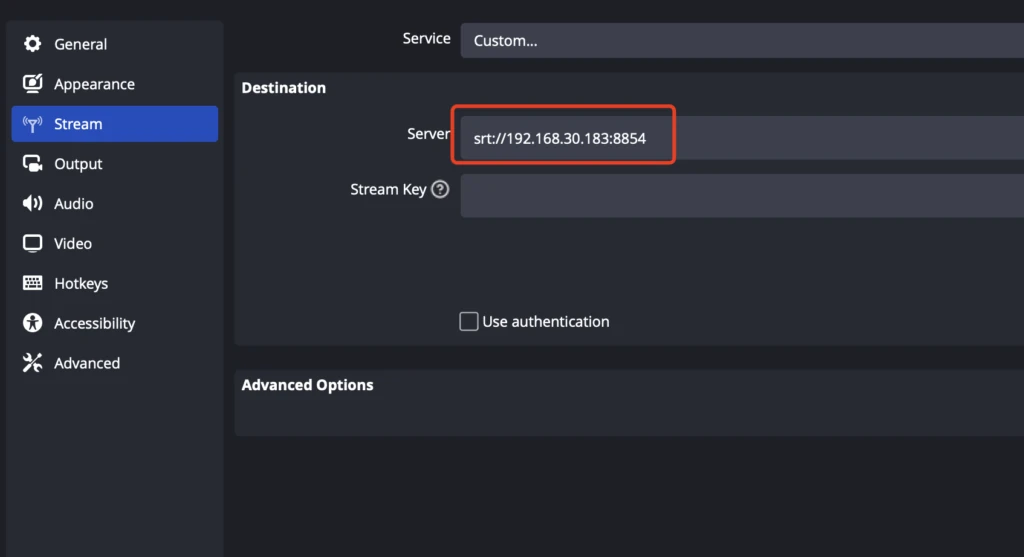 Видаліть ключ потоку за замовчуванням (він вам не знадобиться в цьому випадку). Нарешті, натисніть «OK», щоб зберегти налаштування.
Початок потокової передачі в OBS
Після того, як ви налаштували параметри, ви готові розпочати потік:
В OBS спочатку натисніть «Розпочати трансляцію». Тепер ви повинні побачити відеопотік з OBS, який зявиться на YoloBox Ultra, оскільки він отримує потік через зєднання SRT.
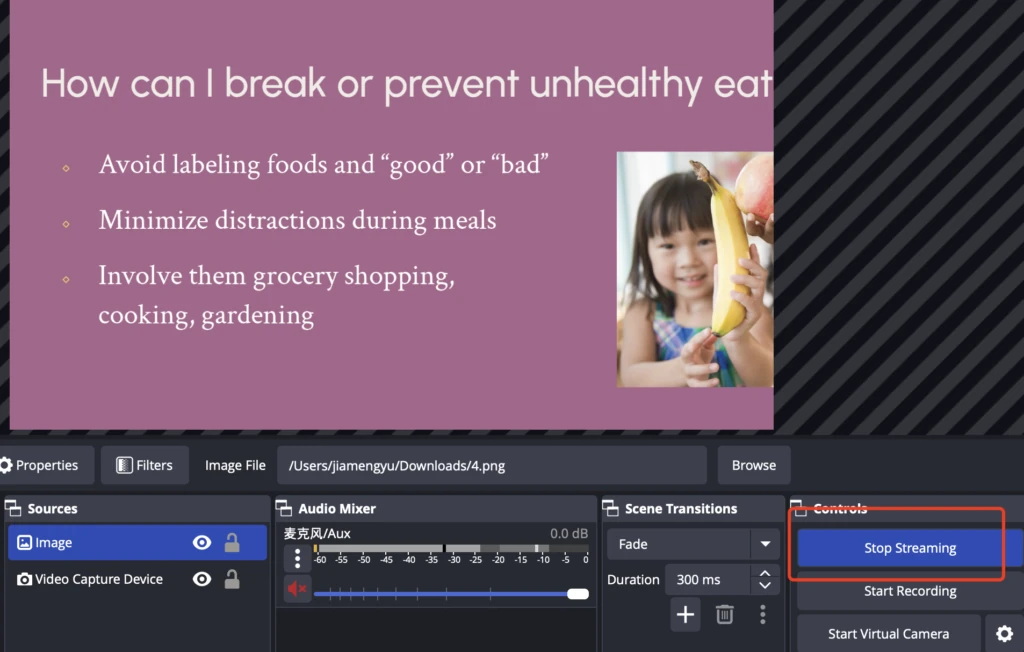
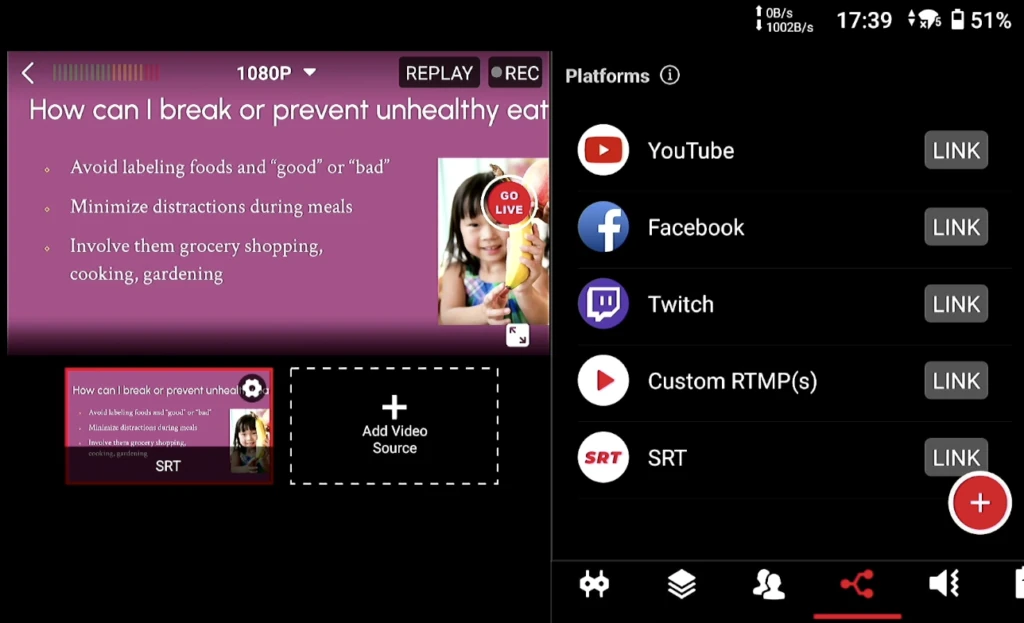 Важлива примітка: Щоб все працювало належним чином, переконайтеся, що ваш YoloBox Ultra та OBS підключені до однієї локальної мережі. Це дуже важливо, оскільки протокол SRT вимагає стабільного локального зєднання для оптимальної продуктивності.
Висновок
Використання YoloBox Ultra як SRT Listener (слухача) це потужна функція, яка відкриває нові можливості для робочих процесів прямої трансляції. Виконавши прості кроки, описані вище, ви можете легко підключити OBS до YoloBox Ultra та розпочати трансляцію з мінімальними зусиллями. Незалежно від того, використовуєте ви його для особистих трансляцій чи професійних постановок, ця функціональність підвищує універсальність YoloBox Ultra в налаштуваннях прямої трансляції.
Якщо у вас виникли запитання, будь ласка, звертайтеся до фахівців Yololiv Ukraine, https://yololiv.com.ua.
Рекомендовані товари

Новинка
YoloLiv YoloBox ULTRA | портативна студія 4K стрімінгу
77 999.00грн.
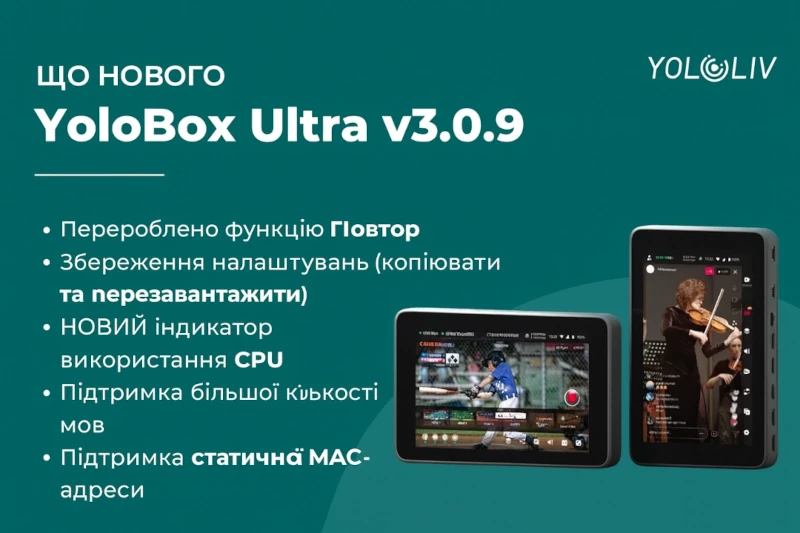
Що нового в YoloBox Ultra v3.0.9?
Що нового в YoloBox Ultra v3.0.9: повністю оновлений Replay, збереження налаштувань, підтримка нових мов та інші покращення..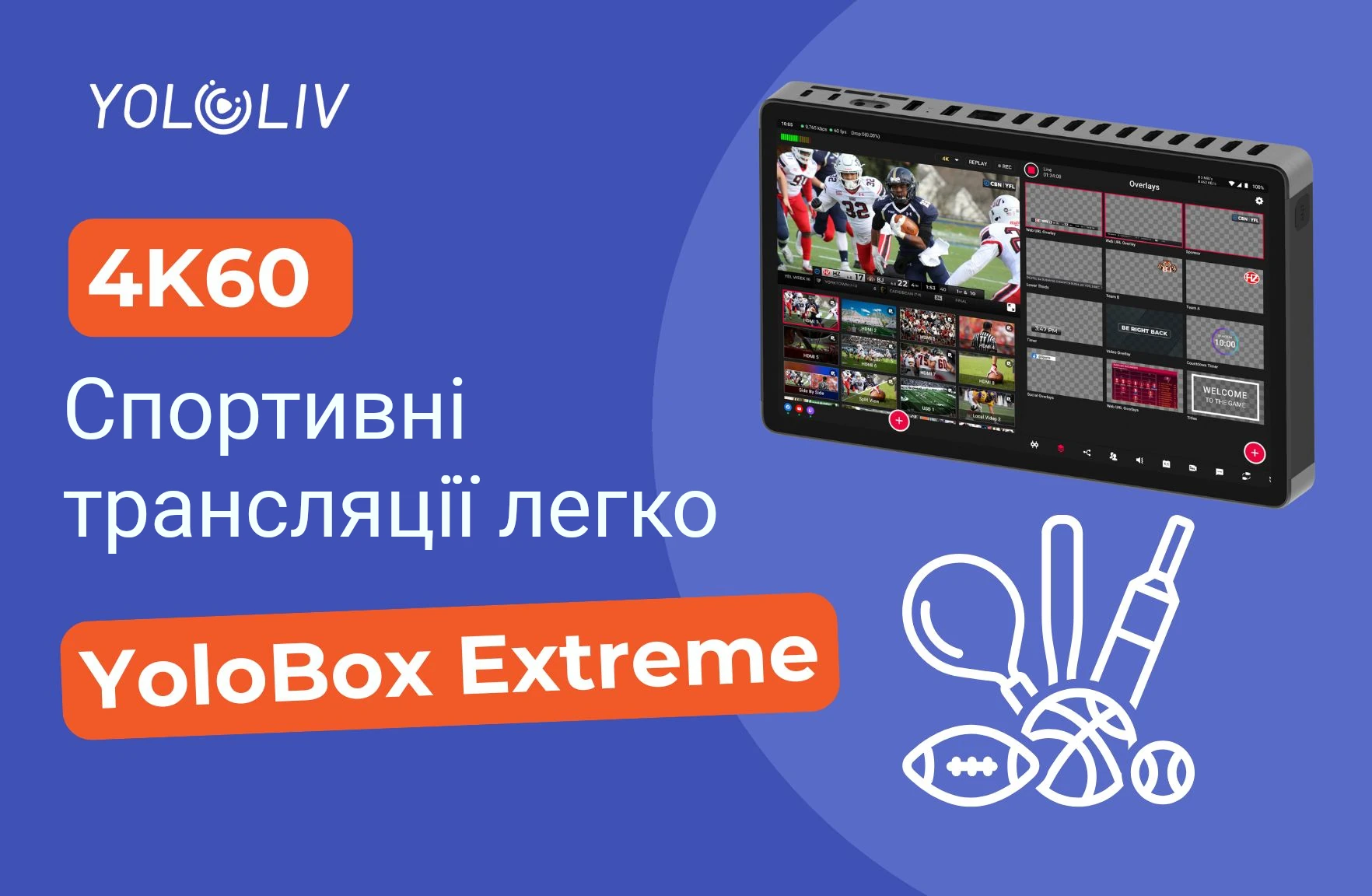
4K60 Спортивні прямі трансляції легко з YoloBox Extreme
Професійна спортивна пряма трансляція у 4K ще ніколи не була такою простою!
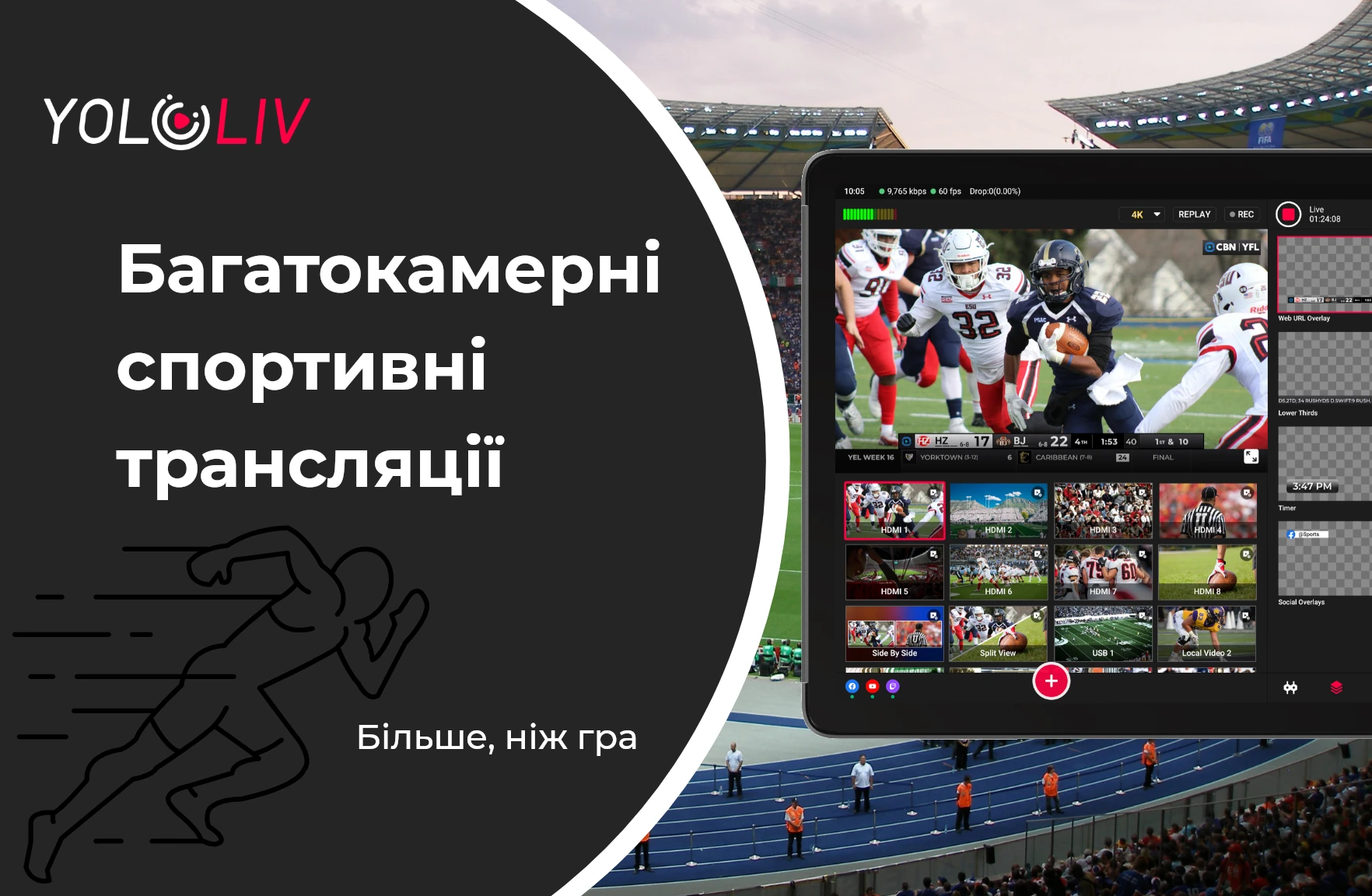
Відеоогляд оновлення YoloBox Ultra v3.0.9
У цьому відео автор каналу Vovanidze Savchyk детально показує, як змінився інтерфейс та які можливості зявилися після оновлення. Що нового в YoloBox Ultra v3.0.9?
Що нового в YoloBox Ultra v3.0.9: повністю оновлений Replay, збереження налаштувань, підтримка нових мов та інші покращення.. 4K60 Спортивні прямі трансляції легко з YoloBox Extreme
Професійна спортивна пряма трансляція у 4K ще ніколи не була такою простою!